
Configurer Zoiper sur mobile
Portail actuel : ouvrez Services → Lignes SIP pour les données de l’identité sélectionnée. Faites correspondre authentification, transport de signalisation et audio sur l’appareil. Les anciennes captures montrent d’autres versions. Utilisez vos identifiants et le serveur régional actuel. Les informations privées sont masquées.
Ce guide explique comment télécharger, installer et configurer Zoiper sur Android ou iOS avec votre compte IllyVoIP. Ce softphone facile à utiliser permet de téléphoner en VoIP directement depuis votre smartphone, même en déplacement.
Si vous n’avez pas encore de compte IllyVoIP, créez-en un avec le bouton suivant :S’inscrire
Étape 1 : télécharger et installer Zoiper
Téléchargez Zoiper depuis les boutiques officielles :
-
Pour Android : Google Play Store
-
Pour iOS : Apple App Store
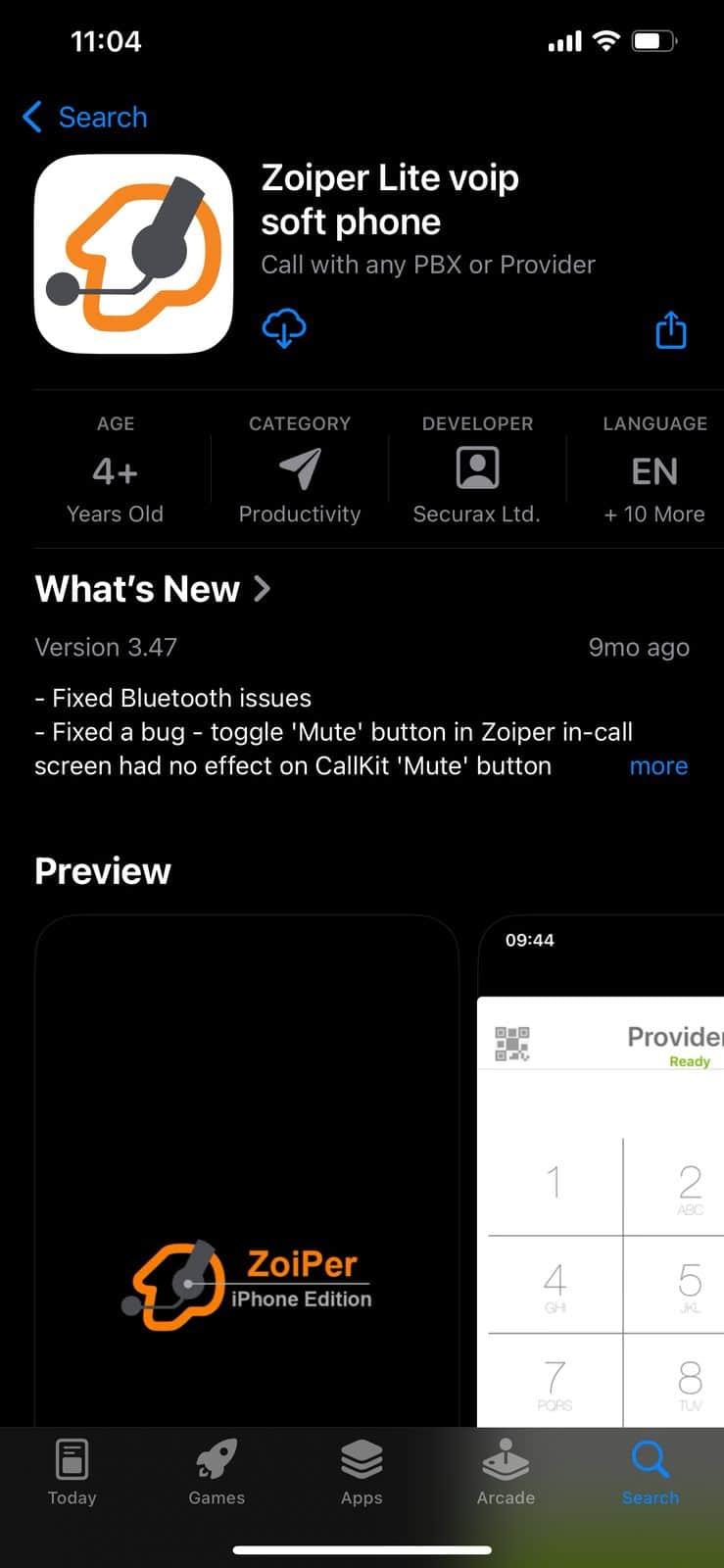
Après le téléchargement, installez Zoiper en suivant les instructions de la boutique.
Étape 2 : configurer le compte VoIP dans Zoiper
Ouvrez Zoiper sur votre iPhone. L’application demande l’accès au microphone, au haut-parleur et aux fonctions nécessaires. Autorisez le microphone et le haut-parleur. Après ces autorisations, ouvrez le menu Settings pour poursuivre.
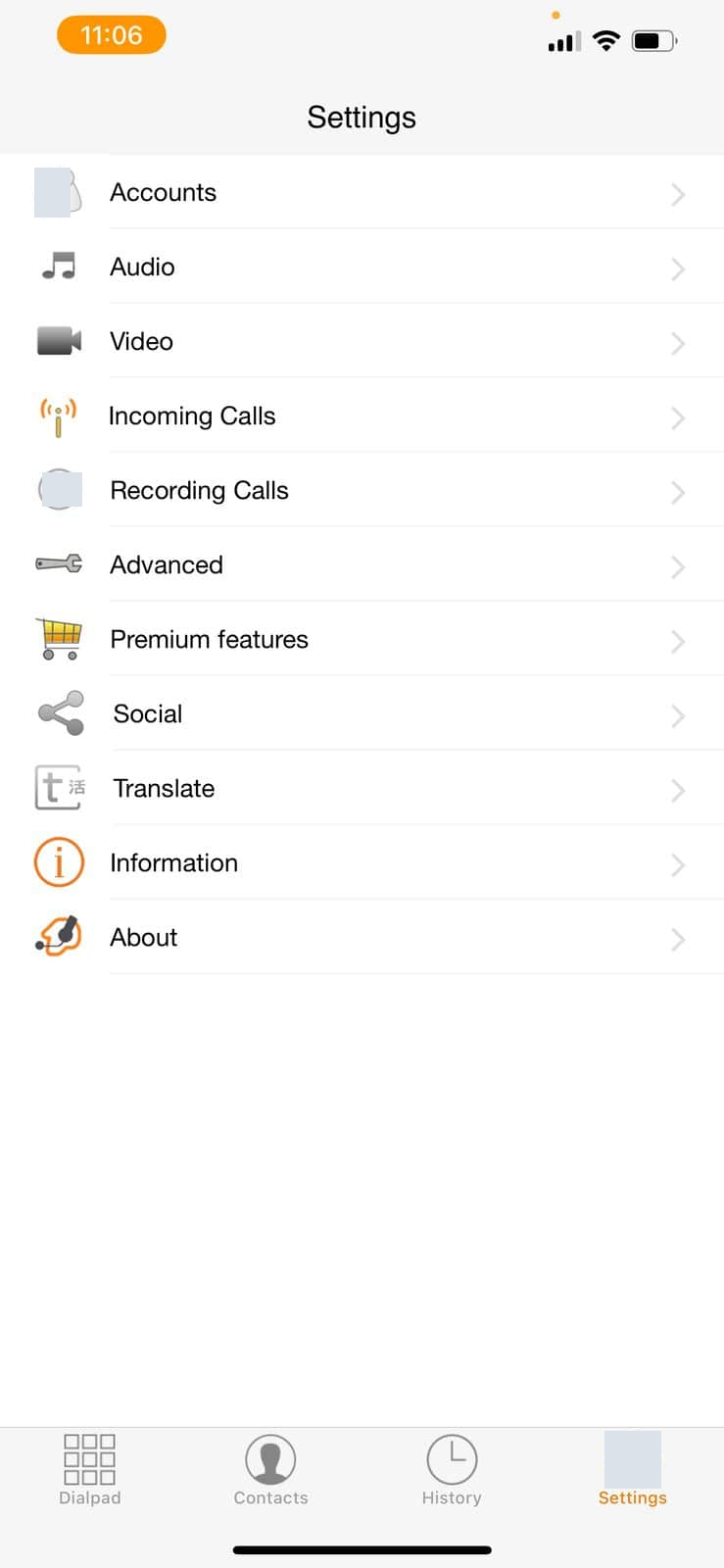
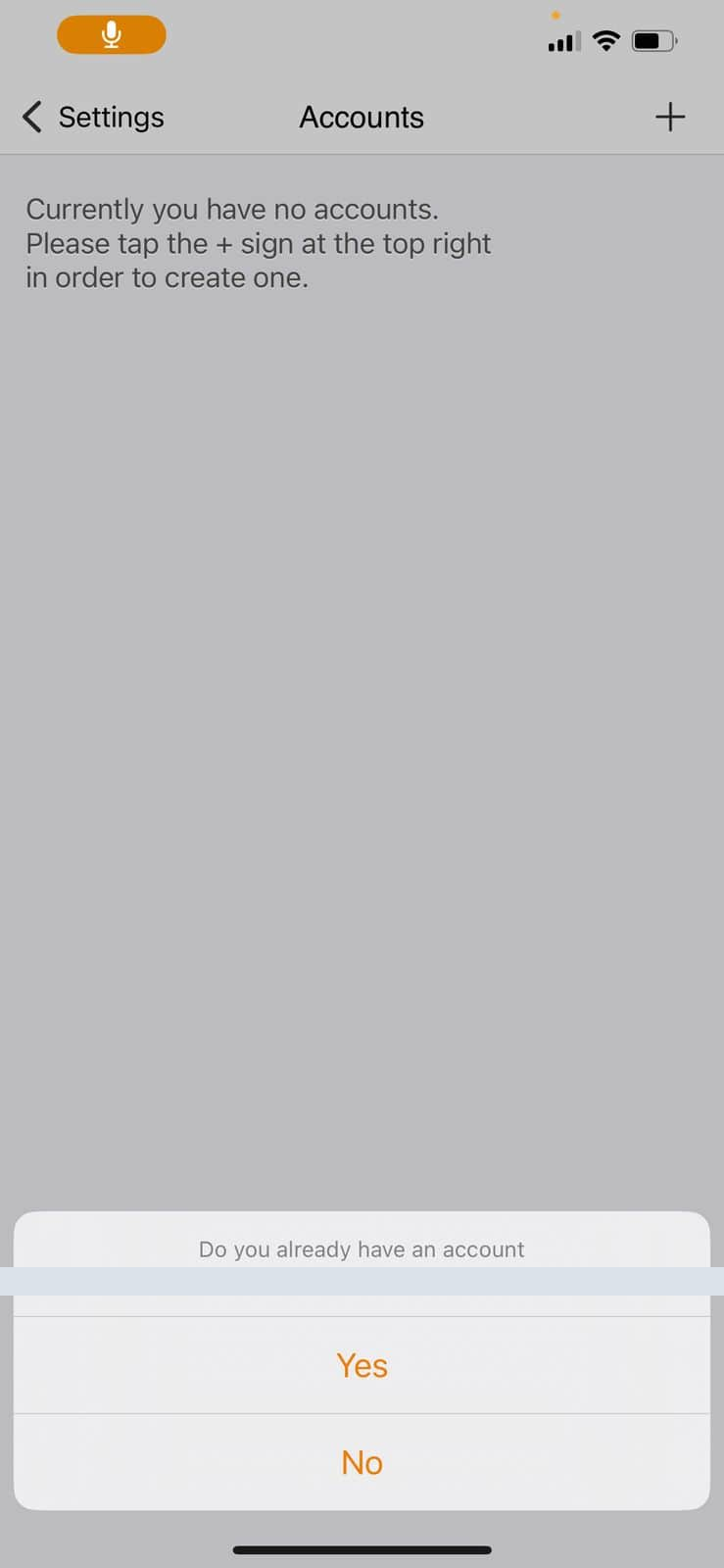
Ouvrez Account, puis touchez l’icône + pour ajouter un compte. Zoiper demande si vous avez déjà un compte SIP. Si vous êtes inscrit chez IllyVoIP, sélectionnez Yes. Pour choisir un fournisseur ou l’ajouter manuellement, touchez Manual configuration et configurez votre compte SIP IllyVoIP.
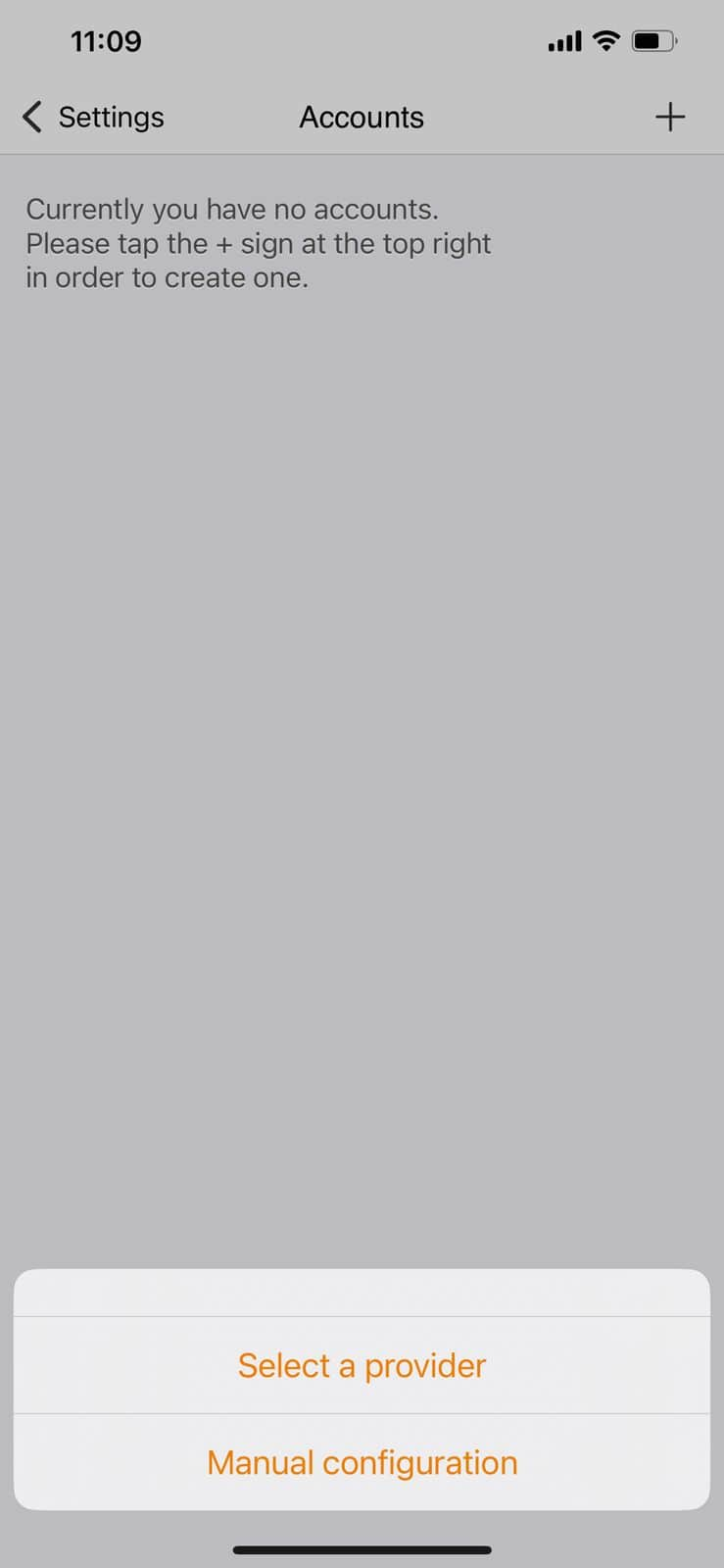
Après avoir choisi Manual Configuration, saisissez votre identifiant SIP, votre mot de passe SIP et le domaine. Retrouvez ces données dans votre compte IllyVoIP, section « Lignes SIP ».

Copiez votre identifiant SIP, votre mot de passe SIP et le domaine depuis Lignes SIP dans les champs correspondants de Zoiper, comme sur l’image. Une fois les données correctes, touchez Register. L’état d’enregistrement doit afficher OK, confirmant l’enregistrement du compte.
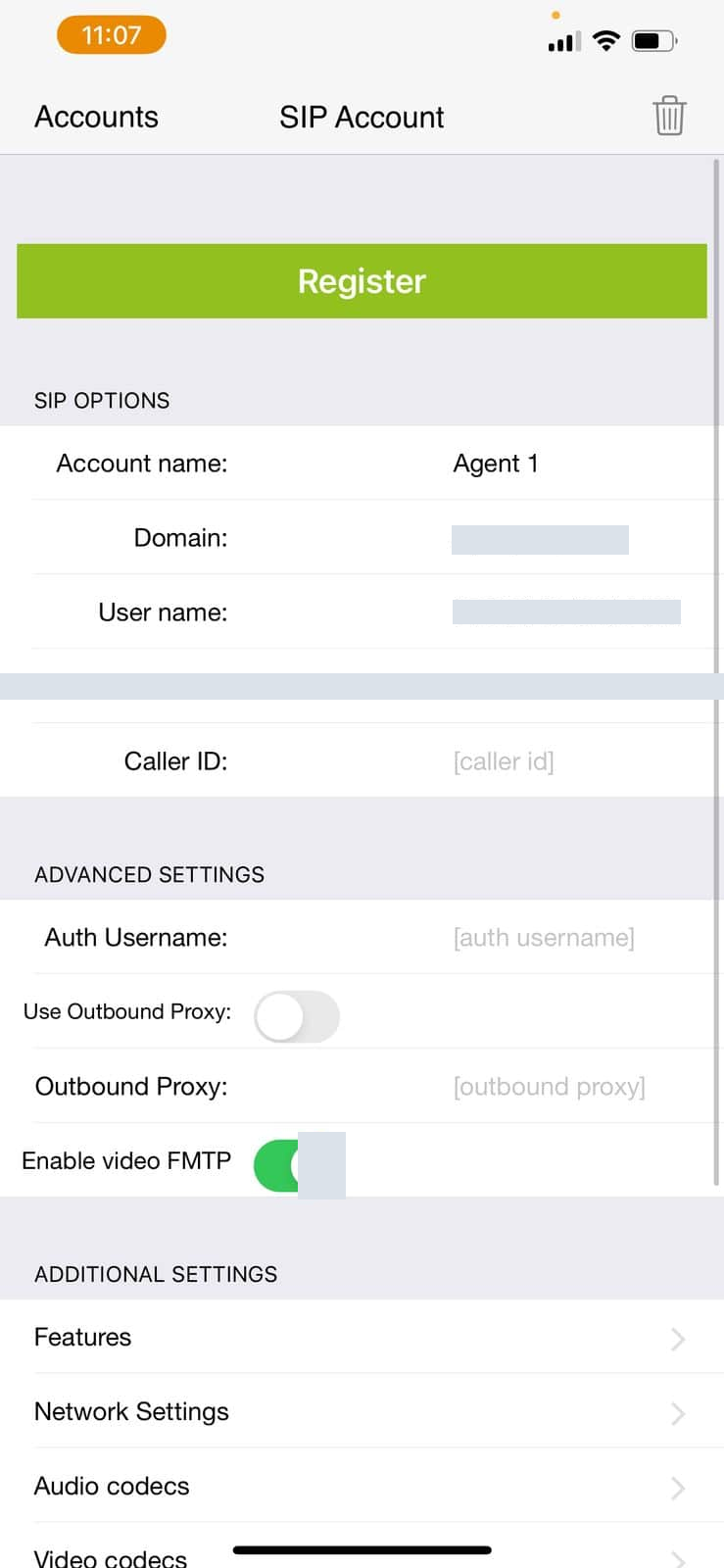
Après une saisie correcte et une configuration réussie, vous pouvez commencer à appeler avec Zoiper.
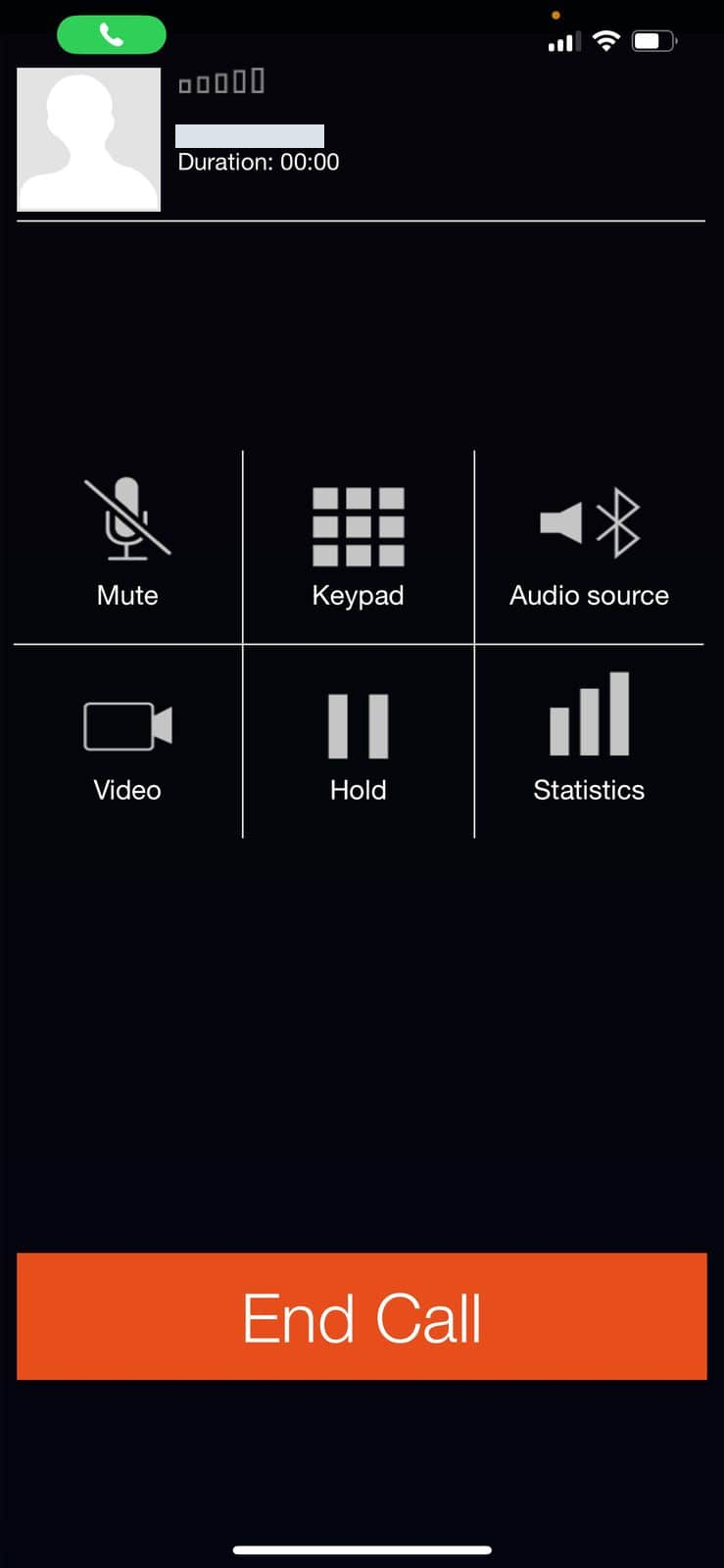
Remarque : l’identifiant d’appelant ne se règle pas directement dans Zoiper. Connectez-vous à votre compte IllyVoIP, ouvrez Lignes SIP → Identifiant d’appelant et saisissez l’identité souhaitée.Modifier l’identifiant d’appelant
Pour toute question, contactez notre assistance en direct. Pour le trunking SIP et d’autres softphones, consultez les articles associés :Configurations de trunks SIP
Si une capture montre UDP, utilisez-le seulement avec une ligne compatible. L’enregistrement et l’audio bidirectionnel se vérifient séparément. L’identité choisie et les droits du compte/forfait IllyVoIP contrôlent l’identifiant d’appelant.