
Configurer MicroSIP
Portail actuel : ouvrez Services → Lignes SIP pour les paramètres de l’identité choisie. Faites correspondre authentification, transport de signalisation et audio sur votre appareil. Les anciennes captures montrent une version antérieure. Utilisez vos identifiants et le serveur régional actuel. Les données privées sont masquées.
MicroSIP est un softphone SIP simple et léger pour Windows. Ce guide explique pas à pas sa configuration avec votre compte ILLYVOIP.
Étape 1 : télécharger et installer MicroSIP
Télécharger MicroSIP
- Visitez le site officiel : MicroSIP.
- Téléchargez la dernière version stable adaptée à votre système.

Installer MicroSIP
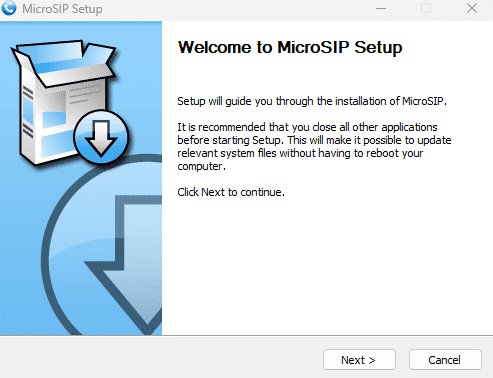
- Ouvrez le fichier téléchargé.
- Suivez les instructions à l’écran pour terminer l’installation.
Étape 2 : configurer votre compte IllyVoIP dans MicroSIP
Ouvrir MicroSIP
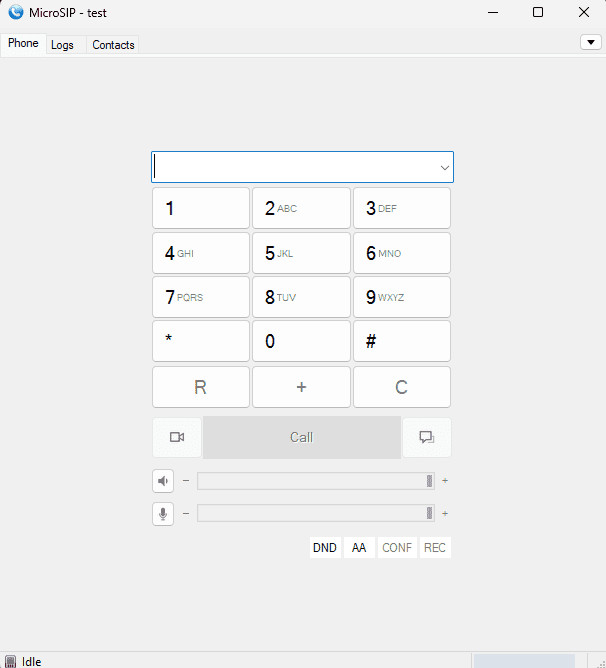
- Lancez MicroSIP sur votre ordinateur.
Récupérer les identifiants SIP
- Si vous avez déjà un compte IllyVoIP, connectez-vous.
- Ouvrez la section Lignes SIP.
- Copiez votre nom d’utilisateur SIP et votre mot de passe SIP pour les étapes suivantes.

Ajouter un compte
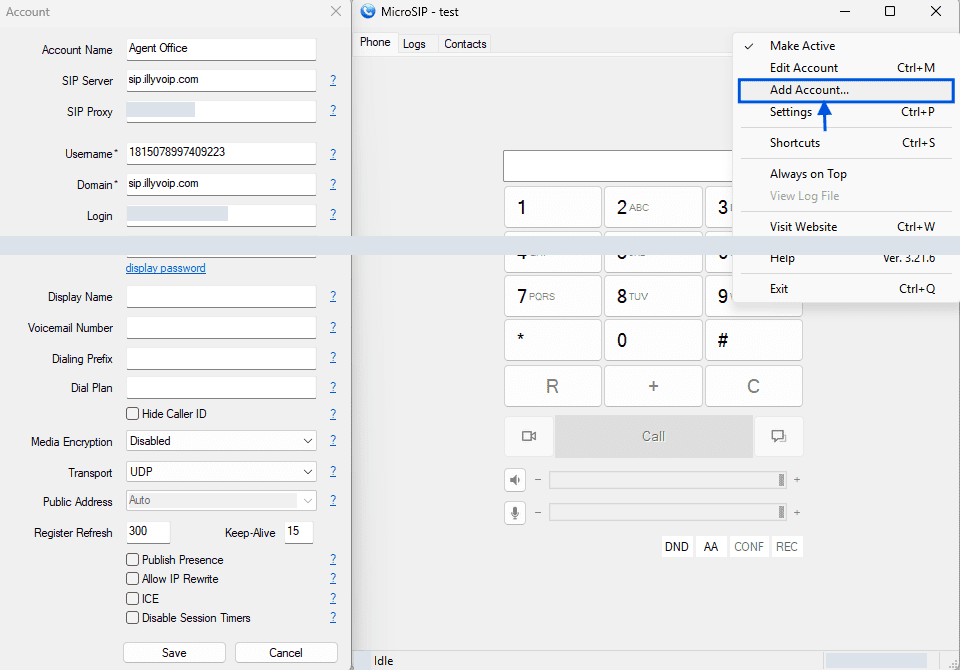
- Cliquez sur la petite flèche en haut à droite de MicroSIP.
- Sélectionnez « Add Account » dans le menu.
Saisir les paramètres SIP
Renseignez les champs suivants :
- Account Name : un nom de votre choix, par exemple « ILLYVOIP ».
- SIP Server : l’adresse du serveur fournie par ILLYVOIP.
- Username : votre identifiant IllyVoIP : nom d’utilisateur SIP.
- Domain : la même adresse que le serveur SIP.
- Login : votre identifiant IllyVoIP : nom d’utilisateur SIP
- Password : votre secret IllyVoIP : mot de passe SIP.
- Transport : choisissez « UDP », sauf indication contraire d’IllyVoIP.
Cliquez sur « Save » pour enregistrer.
Étape 3 : tester votre compte SIP
La configuration est prête ; vérifiez son fonctionnement :
- Composez un numéro dans MicroSIP.
- Appuyez sur le bouton vert d’appel pour un appel de test.
- Si le compte est correctement configuré, l’appel devrait aboutir.
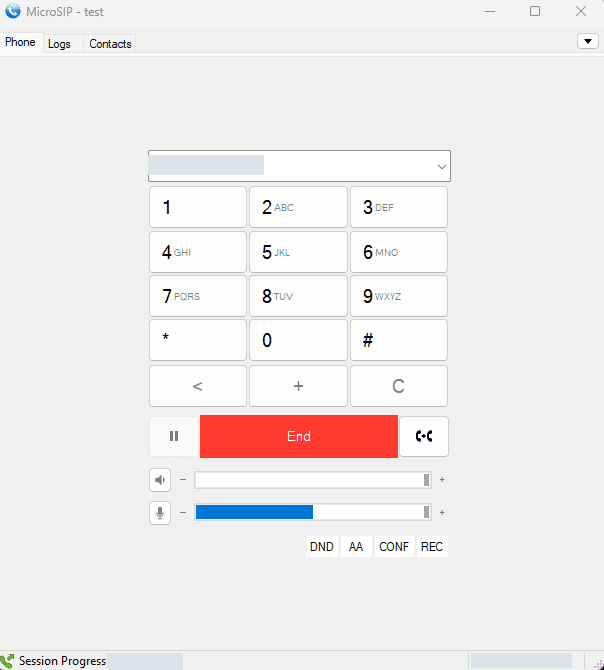
Vous pouvez maintenant utiliser MicroSIP pour appeler avec IllyVoIP. Contactez notre support si nécessaire.
Pour en savoir plus sur les trunks SIP et les softphones, consultez cet article.
Si une capture indique UDP, utilisez-le seulement avec une ligne compatible configurée ainsi. L’enregistrement et le son dans les deux sens sont deux vérifications distinctes. Le numéro appelant dépend de l’identité choisie et des permissions du compte et du forfait IllyVoIP.