
Installer et utiliser Zoiper 3 avec IllyVoIP
Portail actuel : ouvrez Services → Lignes SIP pour les données SIP de l’identité choisie. Faites correspondre l’authentification, le transport de signalisation et l’audio sur votre appareil. Les anciennes captures montrent une version antérieure. Utilisez vos propres identifiants et le serveur régional actuel. Les données privées des illustrations sont masquées.
Ce guide concerne une installation existante de Zoiper 3 avec IllyVoIP. Les captures montrent cette ancienne version ; les versions récentes peuvent être différentes. Pour une nouvelle installation, choisissez une version actuellement prise en charge par le fabricant pour votre appareil. Un compte IllyVoIP actif est nécessaire.
Si vous n’avez pas de compte, créez-en un avec le bouton ci-dessous pour commencer la configuration : S’inscrire
Étape 1 : vérifier la version prise en charge
Consultez le site officiel de Zoiper pour les appareils et versions pris en charge. La page de téléchargement du fabricant présente les versions proposées, pas nécessairement la version 3 illustrée ici.
Étape 2 : configurer votre compte VoIP dans Zoiper 3
Lancez Zoiper 3 et ouvrez Settings → Create New Account. Suivez les étapes ci-dessous :
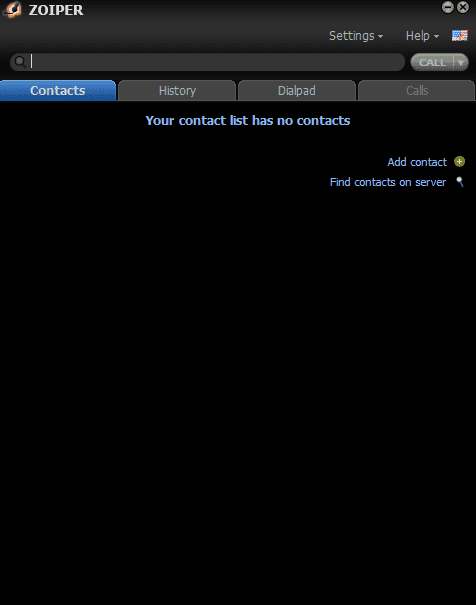
Étape 3 : se connecter avec son compte VoIP
Après avoir lancé Zoiper 3, ouvrez Settings → Create New Accounts.
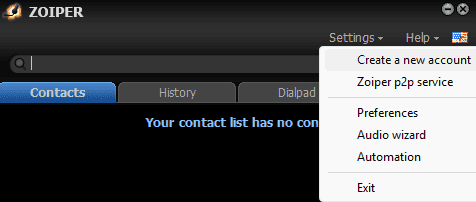
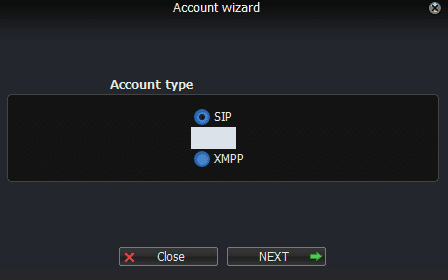
- Si vous avez déjà un compte VoIP IllyVoIP :
Connectez-vous et ouvrez la section Lignes SIP. Copiez votre identifiant SIP, mot de passe SIP et serveur SIP depuis cette section pour configurer Zoiper 3.

Remplissez le champ user/ user@host avec votre identifiant SIP au format :
sipusername@sip.illyvoip.com
Par exemple : YOUR_SIP_USER@sip.illyvoip.com
Saisissez ensuite votre mot de passe SIP dans le champ Password et renseignez le champ Hostname avec le domaine : sip.illyvoip.com (ou l’adresse IP fournie par IllyVoIP).
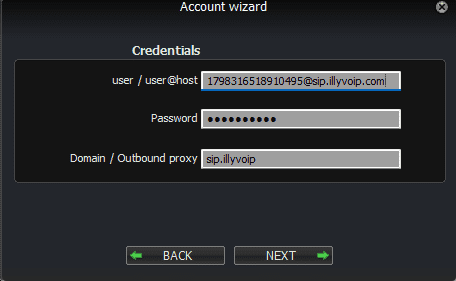
Une fois les champs remplis, cliquez sur Next pour continuer.
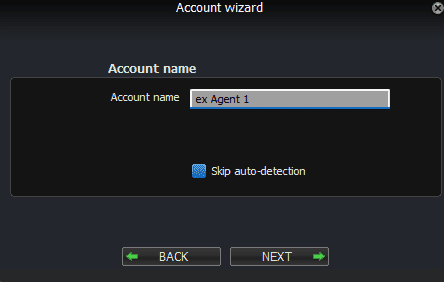
Dans le champ Account Name, saisissez un nom comme « Agent 1 ». Cliquez sur Next pour poursuivre.
Si tout est correct, le message suivant apparaît : « Your account has been added to the account list. »
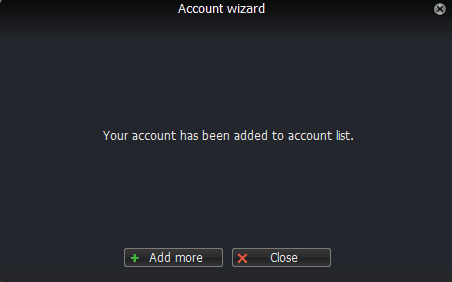
Cliquez sur Close si vous ne souhaitez pas ajouter d’autres comptes.
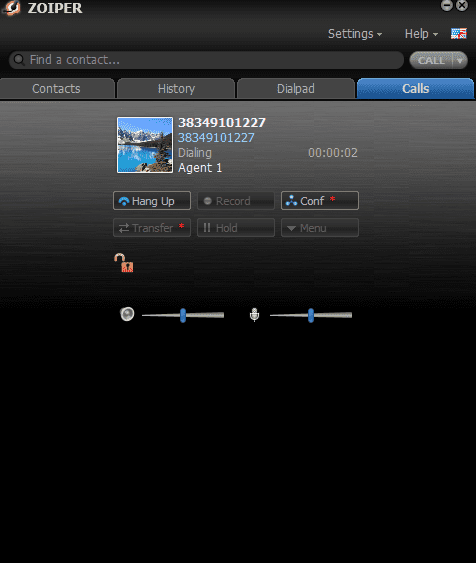
La configuration est terminée : vous pouvez désormais appeler avec Zoiper 3 et IllyVoIP.
Pour en savoir plus, regardez ce tutoriel de configuration de Zoiper 3 pour IllyVoIP :
Si une capture montre UDP, utilisez-le seulement avec une ligne configurée de façon compatible. L’enregistrement et l’audio bidirectionnel sont deux vérifications distinctes. L’identifiant d’appelant dépend de l’identité sélectionnée et des permissions du compte et du forfait IllyVoIP.