
Configurer 3CX avec IllyVoIP
Reliez 3CX à IllyVoIP pour les sorties et les appels DID entrants. Le guide couvre trunk, règle sortante et routage entrant. Menus et trunks génériques dépendent de la version et de l’édition.
Étape 1 : préparer le compte
Connectez-vous et ouvrez Services → SIP Lines. Choisissez l’identité PBX. Notez authentification, identifiant SIP, serveur régional, transport et audio. Gardez le mot de passe SIP privé ; n’utilisez pas celui du portail.

Vérifiez forfait, identifiant autorisé et solde. Pour l’entrée, il faut aussi un numéro actif et une route enregistrée vers le PBX.
Étape 2 : ouvrir l’administration 3CX
Utilisez votre propre compte administrateur. Pour les versions avec Voice & Chat, ouvrez ce menu et ajoutez un trunk SIP. D’autres versions parlent de SIP Trunks. Utilisez une configuration générique si disponible, pas un modèle d’opérateur sans rapport vu sur une ancienne capture.
Étape 3 : configurer le trunk
- Name : un nom clair, par exemple IllyVoIP.
- Registrar/serveur : copiez celui de la ligne et région choisies.
- Authentication ID : identifiant SIP pour l’authentification par mot de passe.
- Authentication password : mot de passe SIP de la ligne, pas celui de 3CX ou du portail.
- Authentification IP : configurez d’abord l’IP source publique du PBX sur la bonne ligne IllyVoIP. Ne mélangez pas ce mode avec des identifiants sans rapport.
- Transport et audio : faites correspondre les réglages compatibles des deux côtés. La signalisation seule ne prouve pas la compatibilité audio/chiffrement.
Enregistrez et vérifiez l’état. Pour les champs propres à la version, consultez le guide des trunks SIP 3CX. Une configuration générique ne signifie pas qu’IllyVoIP est certifié 3CX.
Étape 4 : règle sortante
Dans Outbound Rules, créez une règle pour les extensions et numéros voulus via le trunk IllyVoIP. Vérifiez les chiffres après suppression/ajout : le numéro doit être au format international attendu.
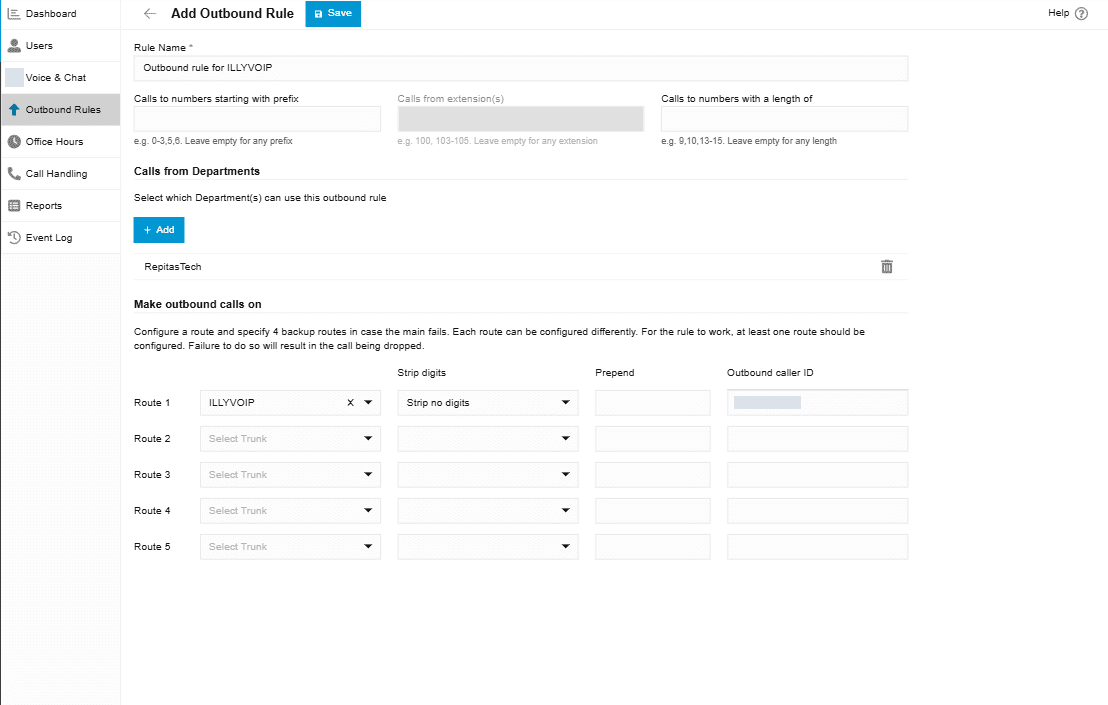
Si vous utilisez un préfixe technique, copiez sa valeur actuelle et appliquez-la une fois, pas depuis une ancienne capture. Utilisez l’identifiant autorisé par compte et forfait. Consultez le guide de routage sortant 3CX pour la correspondance des règles selon la version.
Étape 5 : ajouter les DID entrants
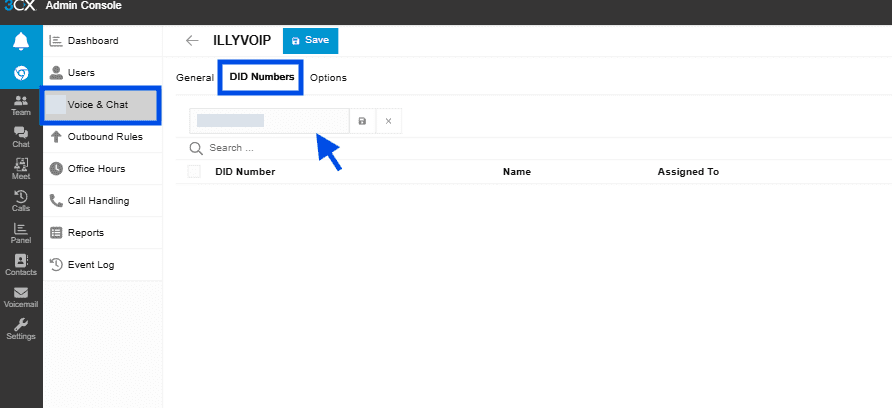
Ajoutez chaque DID actif à la liste du trunk au format entrant attendu par 3CX. Attribuez-le ensuite à une extension, un groupe ou la destination voulue.
Étape 6 : router depuis IllyVoIP
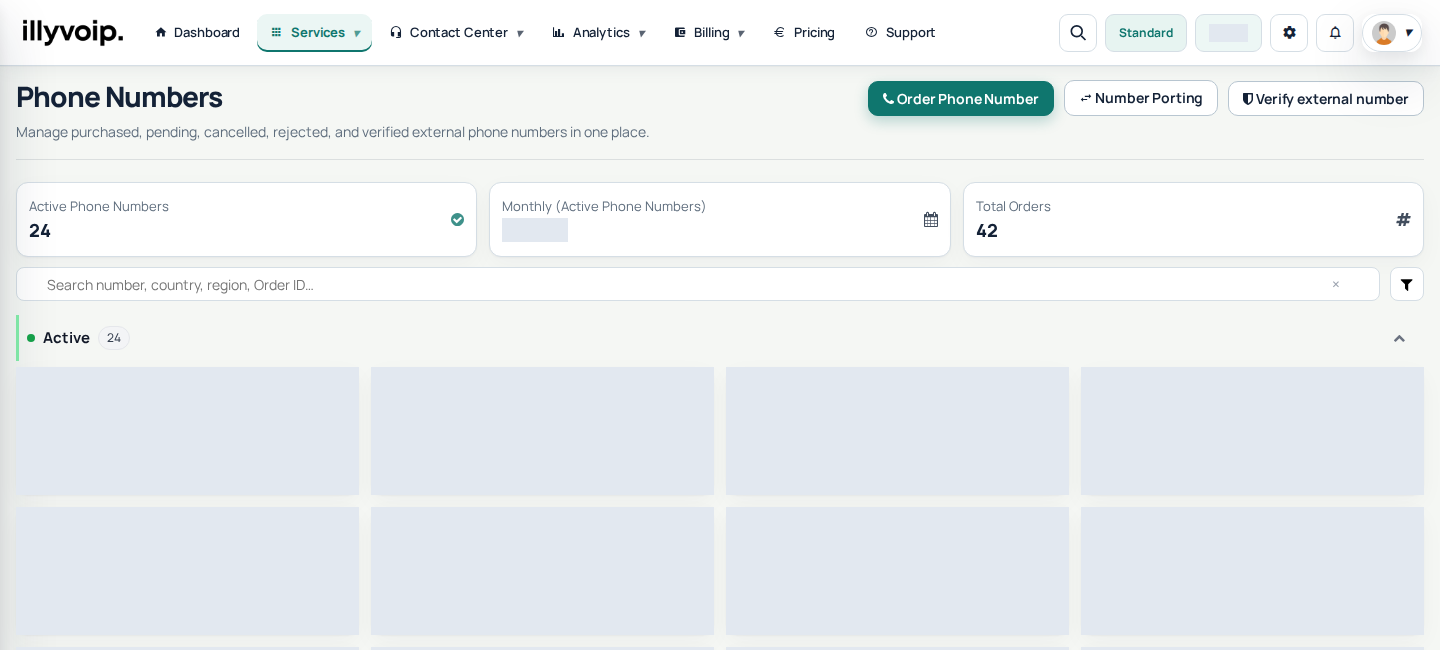
Ouvrez Phone Numbers, choisissez la DID active puis Configure. Enregistrez la route compatible vers le PBX ou l’identité SIP enregistrée appropriée. SIP externe et enregistrement sont deux modes distincts ; configurez le bon avec région et accès réseau corrects.
Étape 7 : tester les deux sens
- Appelez un numéro contrôlé depuis une extension 3CX autorisée.
- Vérifiez sonnerie, réponse, audio bidirectionnel et identifiant reçu.
- Appelez la DID d’un autre téléphone et vérifiez la destination 3CX.
- En cas d’échec, examinez événements 3CX et rapports IllyVoIP. Donnez référence publique et symptômes au support, jamais les mots de passe.
Les illustrations d’origine pertinentes sont conservées ; leurs valeurs privées sont masquées et ne doivent pas être copiées. Utilisez vos numéros et identifiants.