
Configurer Zoiper 5
Portail actuel : ouvrez Services → Lignes SIP pour les données de l’identité choisie. Faites correspondre authentification, transport de signalisation et audio. Les anciennes captures montrent des versions antérieures. Utilisez vos identifiants et le serveur régional actuel. Les valeurs privées sont masquées.
Ce guide explique le téléchargement, l’installation et la configuration de Zoiper 5 avec IllyVoIP. Zoiper est un softphone simple pour les appels VoIP depuis un ordinateur ou un appareil mobile, compatible avec plusieurs plateformes et IllyVoIP. Un compte IllyVoIP actif est nécessaire. Suivez ces étapes pour commencer.
Si vous n’avez pas de compte, créez-en un pour commencer la configuration : S’inscrire
Étape 1 : télécharger et installer Zoiper
Visitez le site officiel Zoiper pour votre plateforme (Windows, macOS, iOS ou Android), ou accédez au téléchargement ici : Zoiper5
Étape 2 : configurer le compte VoIP
Lancez Zoiper et choisissez comment utiliser l’application.
- Sans licence premium, poursuivez comme utilisateur gratuit en cliquant sur Continue as a Free User. La version gratuite permet un compte SIP à la fois.
- Pour davantage de fonctions ou plusieurs comptes, activez une licence premium. Zoiper fournit les identifiants d’activation après achat ; ils sont distincts de vos identifiants IllyVoIP.
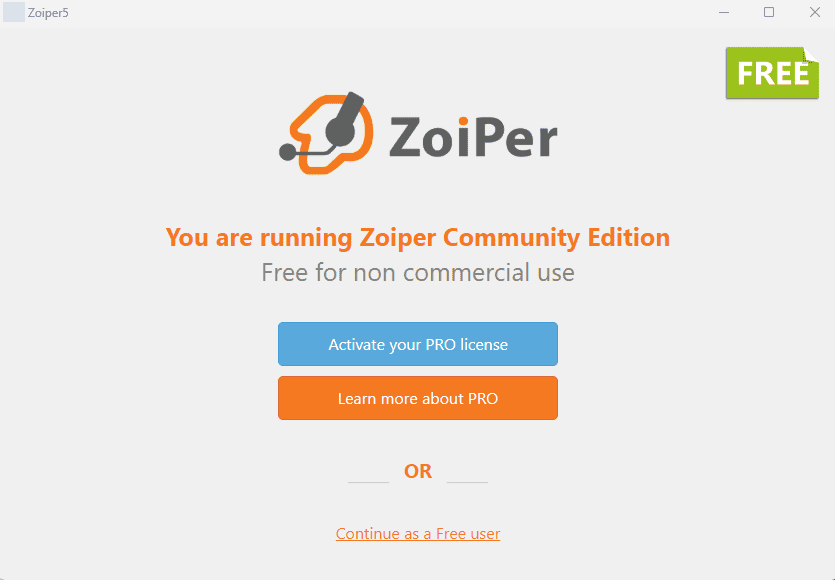
Étape 3 : se connecter au compte VoIP
Après le lancement, les champs affichés sont Username / Login et Password.
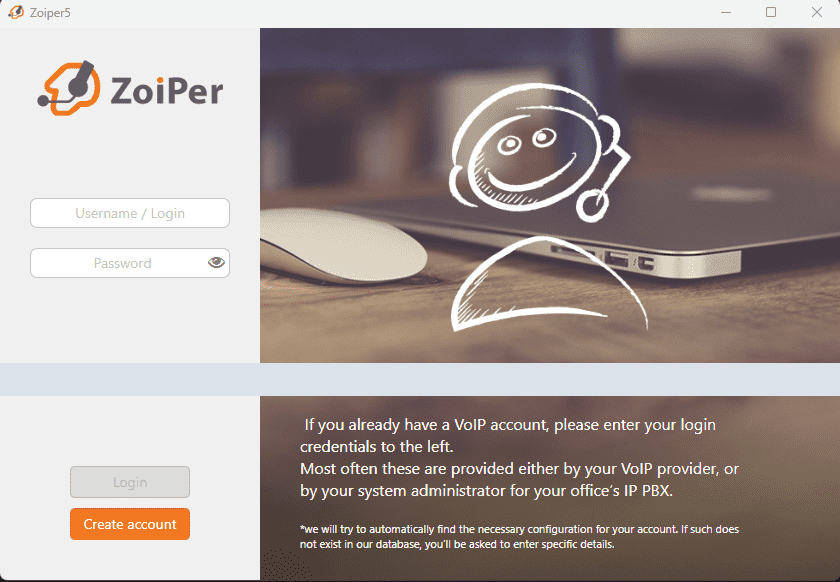
- Si vous avez déjà un compte VoIP IllyVoIP :
Connectez-vous et ouvrez Lignes SIP. Copiez votre identifiant SIP et votre mot de passe SIP pour configurer Zoiper.

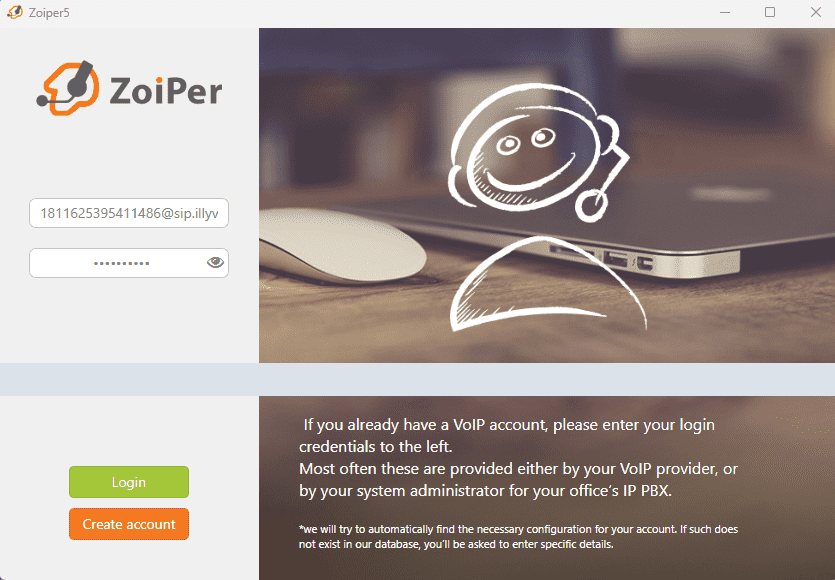
Remplissez le champ Username avec l’identifiant SIP au format :
sipusername@sip.illyvoip.com
Par exemple : YOUR_SIP_USER@sip.illyvoip.com
Saisissez le mot de passe SIP dans le champ Password. Cliquez sur Login pour continuer.
Remplissez ensuite le champ Hostname avec le domaine : sip.illyvoip.com (ou l’adresse IP fournie par IllyVoIP).
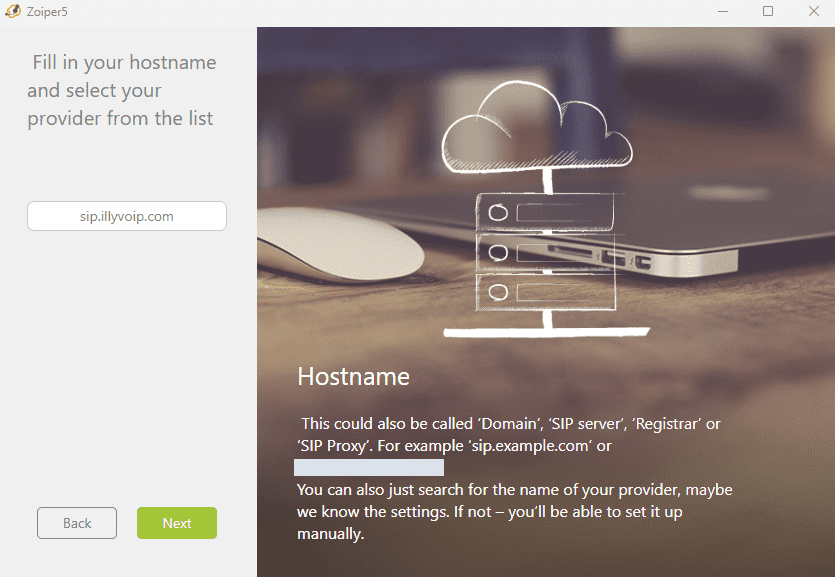
Cliquez ensuite sur Next pour poursuivre.
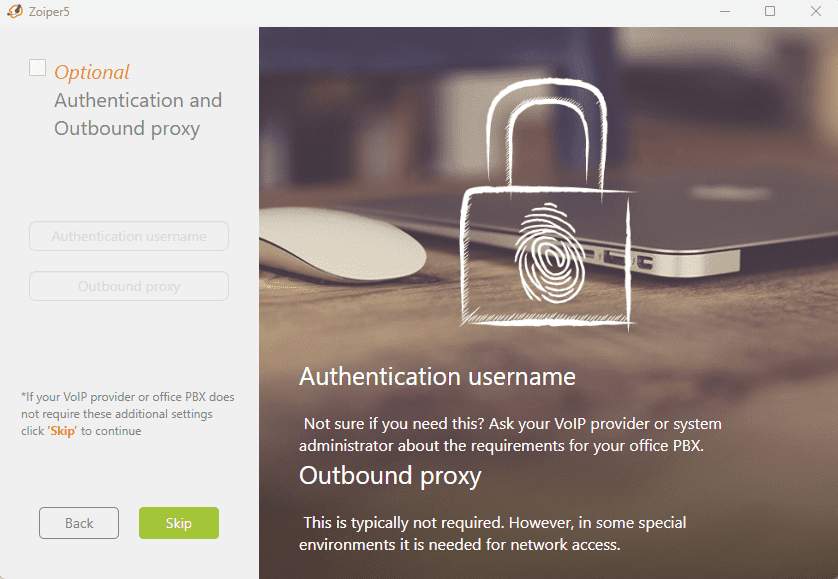
Sur cet écran, cliquez sur Skip pour continuer. Ces champs sont facultatifs et non nécessaires ici.
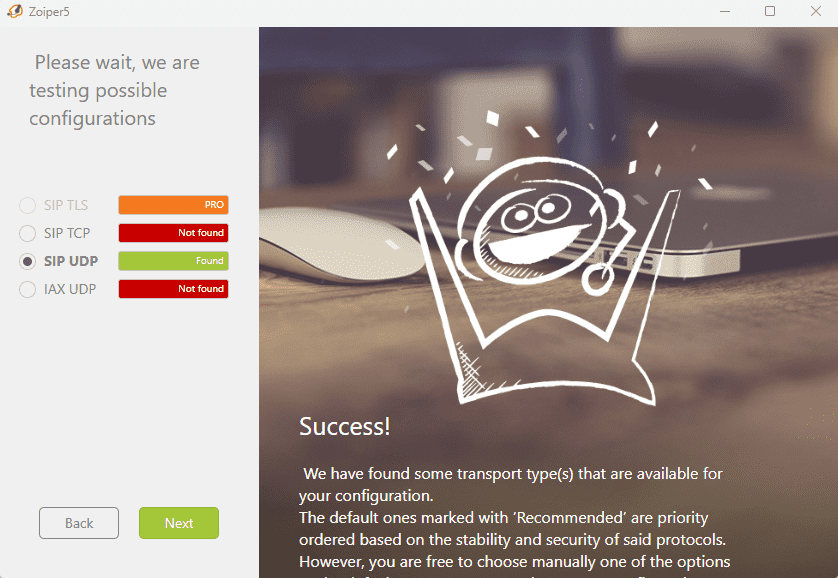
Zoiper teste automatiquement les réglages. Dans les résultats, sélectionnez SIP UDP comme dans la configuration courante illustrée, puis cliquez sur Next pour continuer.
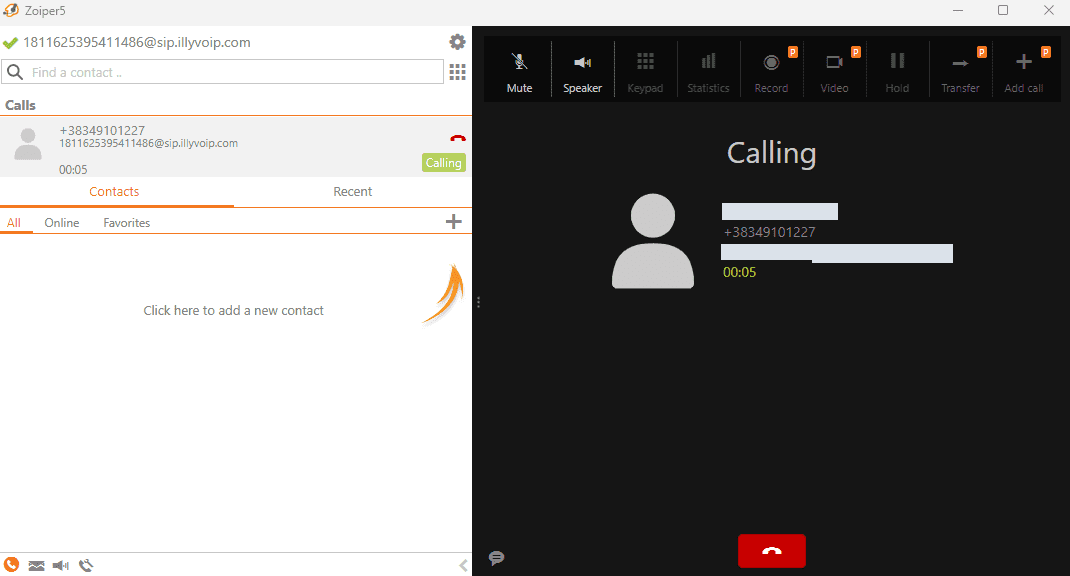
La configuration est terminée : vous pouvez appeler avec Zoiper et IllyVoIP.
Pour plus d’informations, regardez ce tutoriel de configuration Zoiper pour IllyVoIP :
Si une capture montre UDP, utilisez-le uniquement avec une ligne compatible. L’enregistrement et l’audio bidirectionnel sont deux contrôles distincts. L’identité et les permissions du compte/forfait IllyVoIP déterminent l’identifiant d’appelant.