
Configurar Zoiper no celular
Portal atual: abra Serviços → Linhas SIP para ver os dados da identidade selecionada. Combine autenticação, transporte de sinalização e áudio com a linha. Capturas antigas mostram outras versões. Use suas credenciais e o servidor regional atual. Dados privados estão ocultos.
Este guia explica como baixar, instalar e configurar Zoiper no Android ou iOS com IllyVoIP. O softphone é fácil de usar e permite chamadas VoIP direto do celular, mantendo você conectado onde estiver.
Se ainda não tem conta IllyVoIP, crie uma pelo botão abaixo:Cadastrar-se
Etapa 1: baixar e instalar Zoiper
Baixe Zoiper nas lojas oficiais:
-
Para Android: Google Play Store
-
Para iOS: Apple App Store
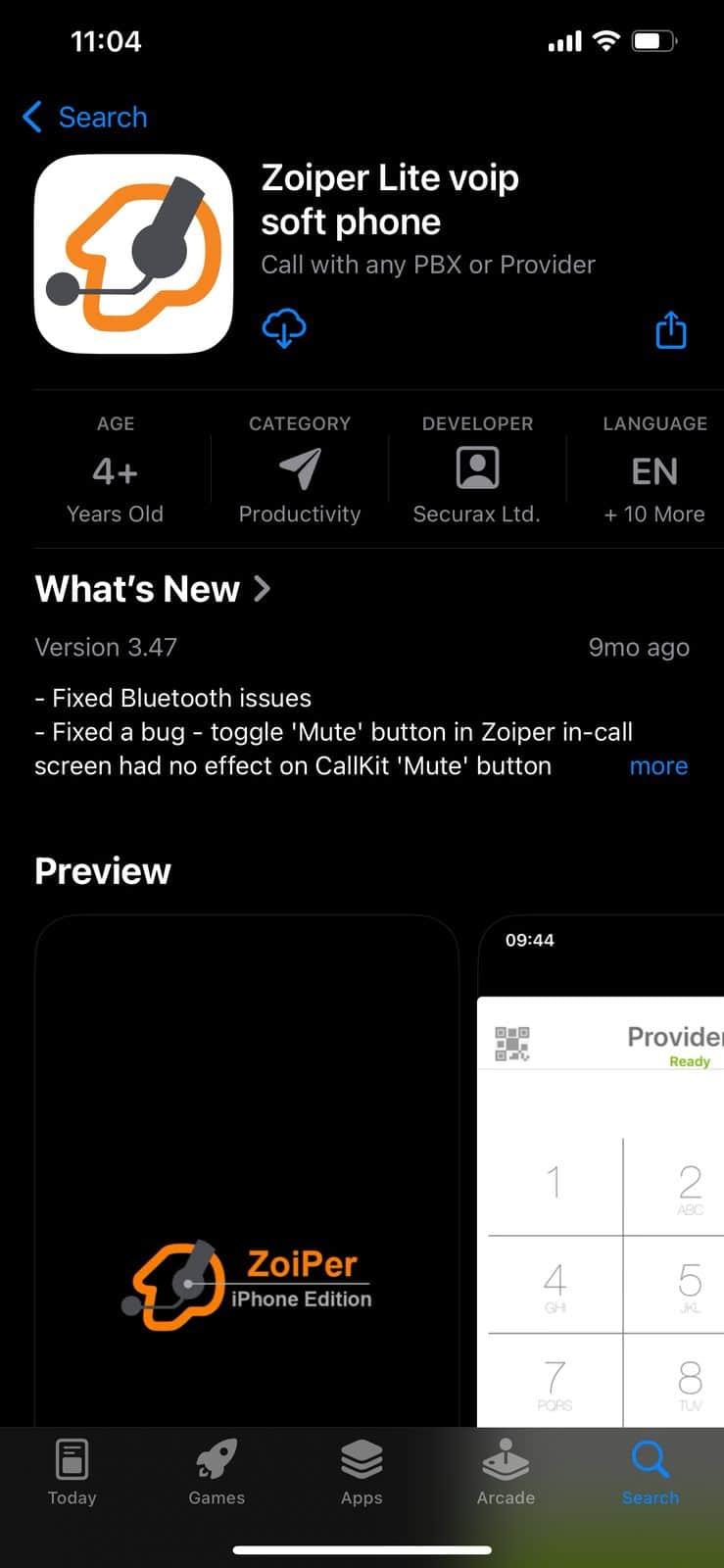
Depois de baixar, instale seguindo as instruções da loja.
Etapa 2: configurar a conta VoIP no Zoiper
Abra Zoiper no iPhone. O aplicativo pedirá acesso ao microfone, alto-falante e outros recursos necessários. Permita o microfone e o alto-falante. Depois, abra o menu Settings para continuar.
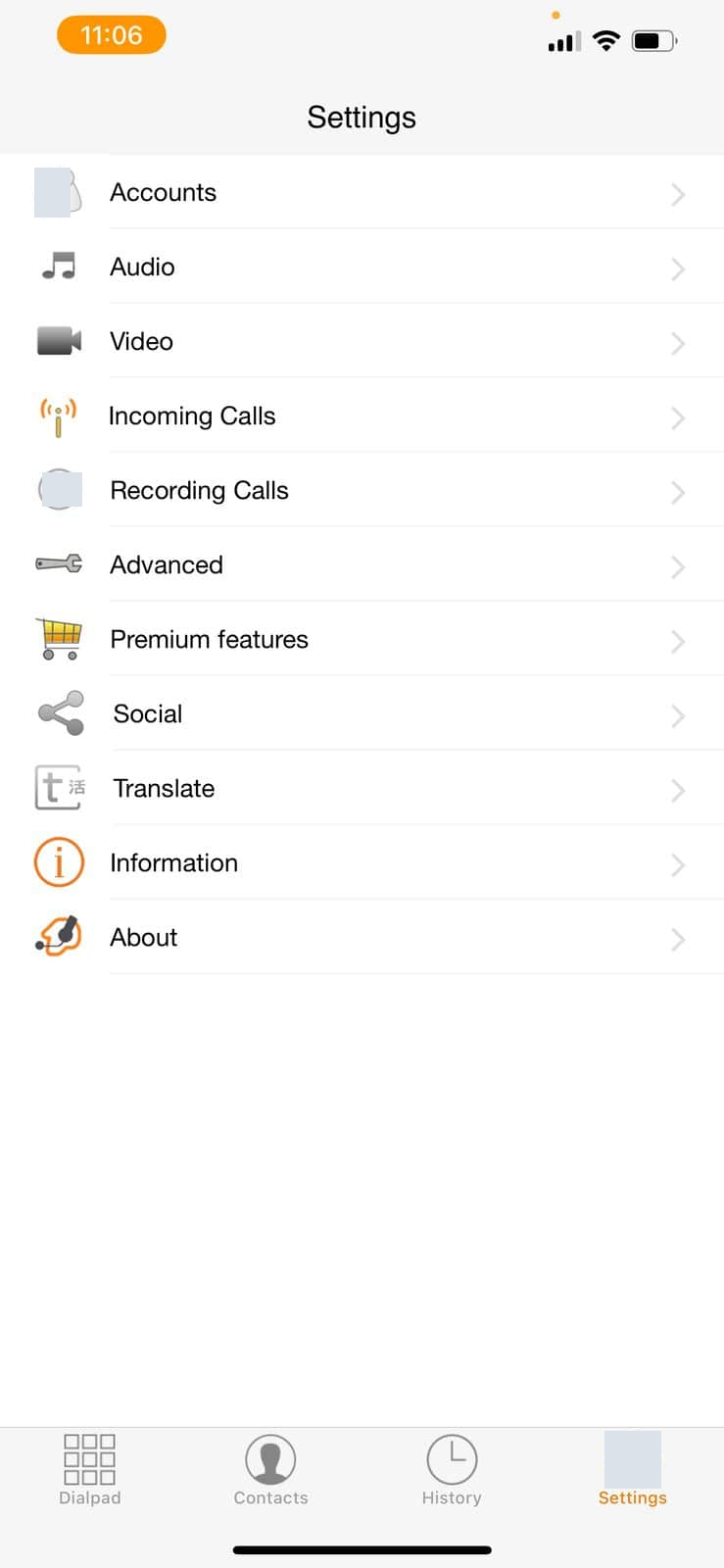
Acesse Account e toque no ícone + para adicionar uma conta. Zoiper pergunta se você já tem conta SIP. Se é registrado na IllyVoIP, escolha Yes. Em seguida, escolha um provedor ou adicione manualmente: toque em Manual configuration para configurar sua conta SIP IllyVoIP.
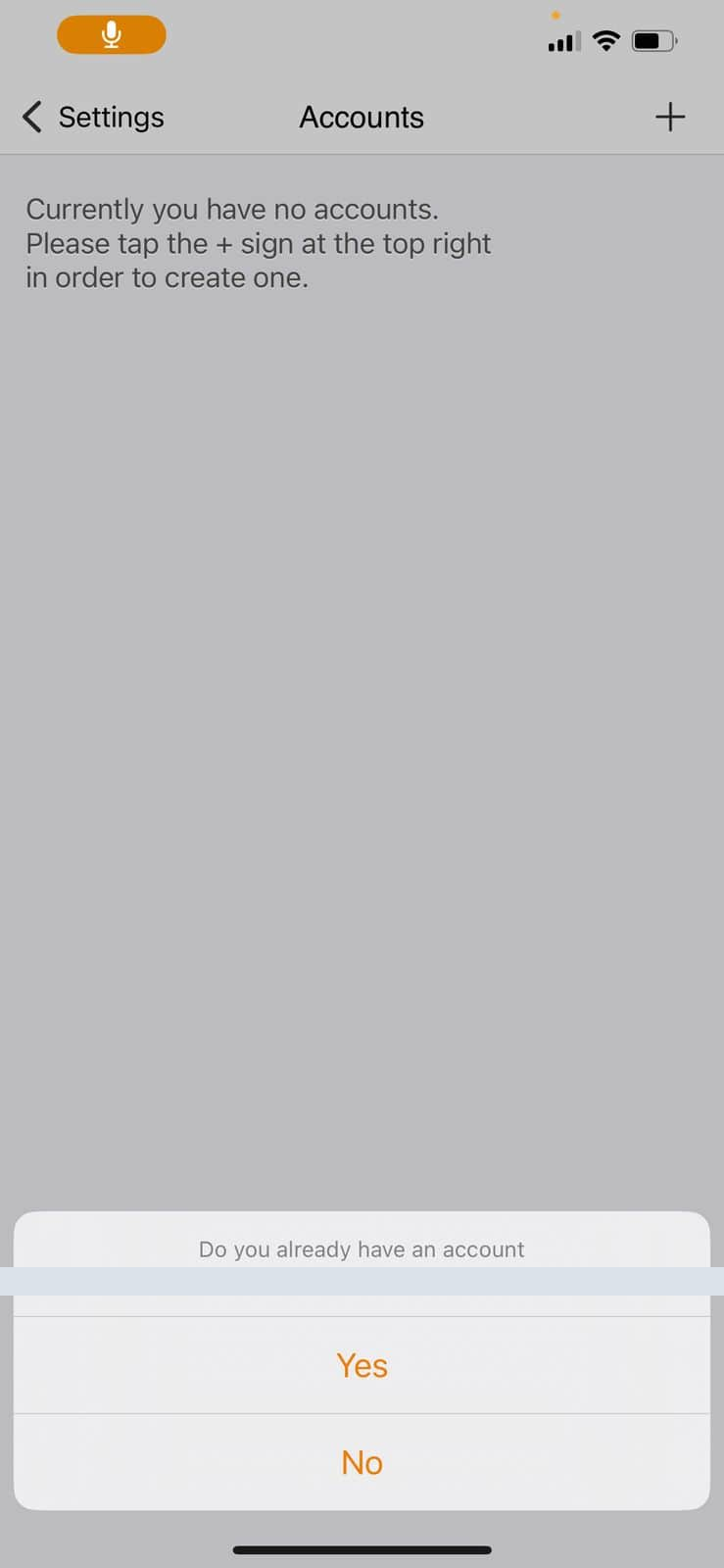
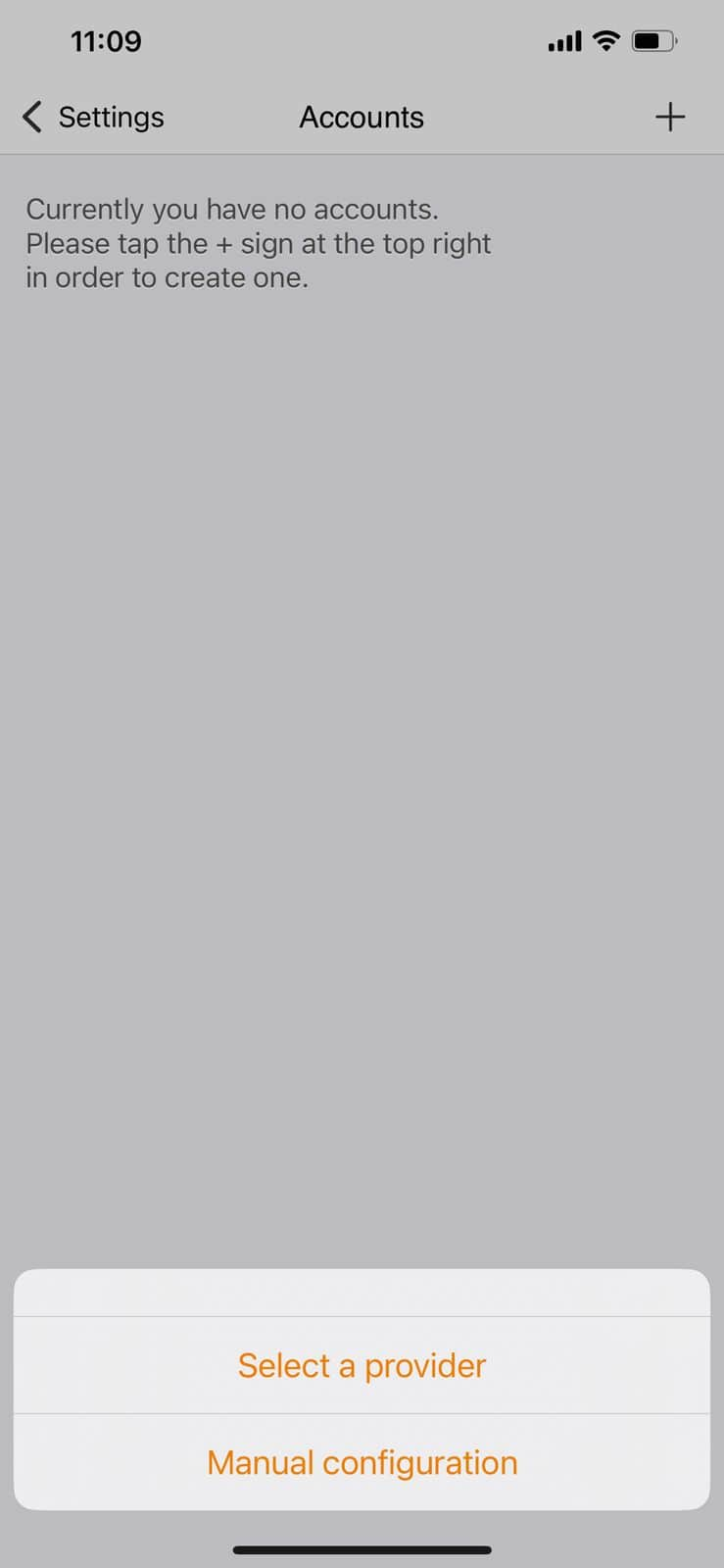
Depois de escolher Manual Configuration, informe seu usuário SIP, sua senha SIP e o domínio. Esses dados ficam na conta IllyVoIP, em «Linhas SIP».

Copie seu usuário SIP, sua senha SIP e o domínio de Linhas SIP para os campos correspondentes do Zoiper, como na imagem. Confira tudo e toque em Register. O estado de registro deve exibir OK, confirmando o registro da conta.
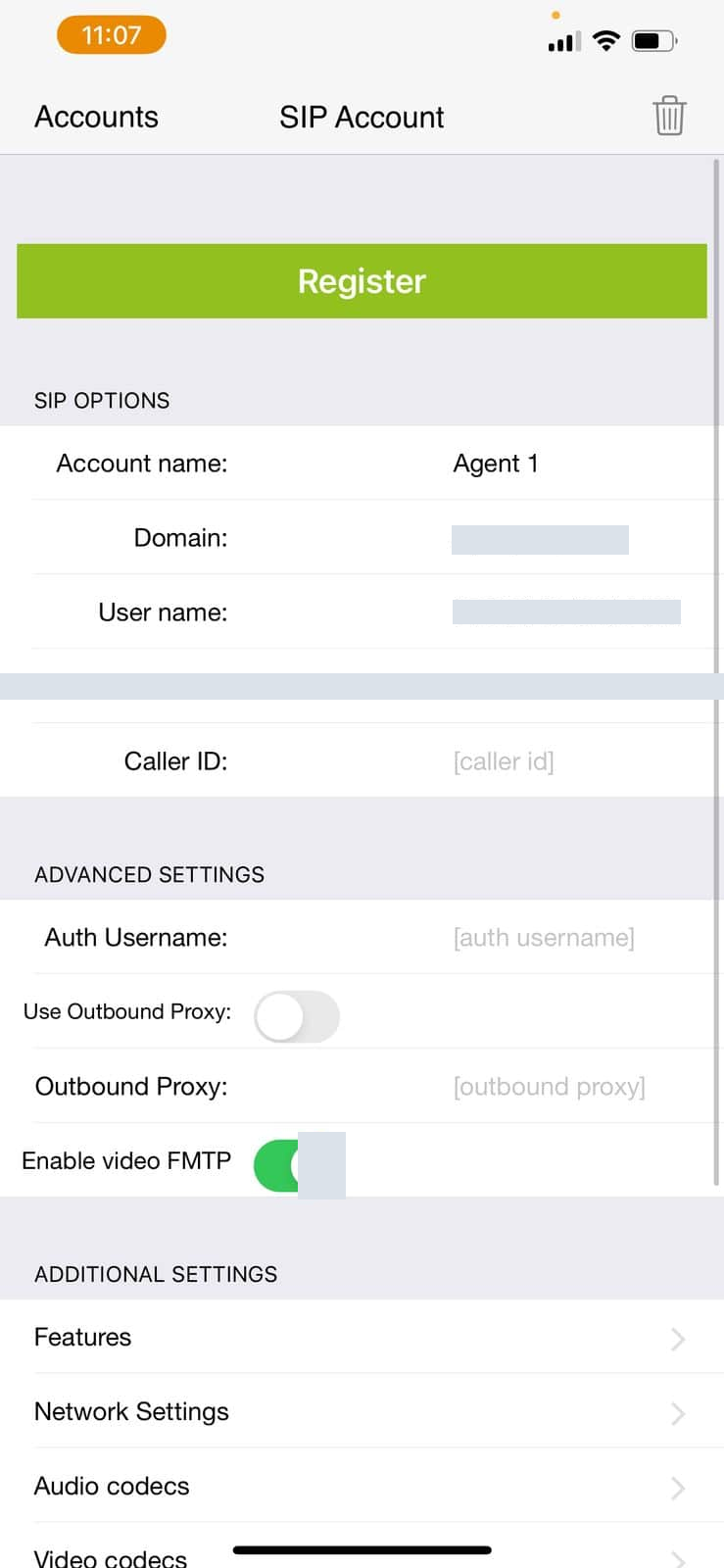
Com os dados corretos e a configuração concluída, você pode começar a ligar pelo Zoiper.
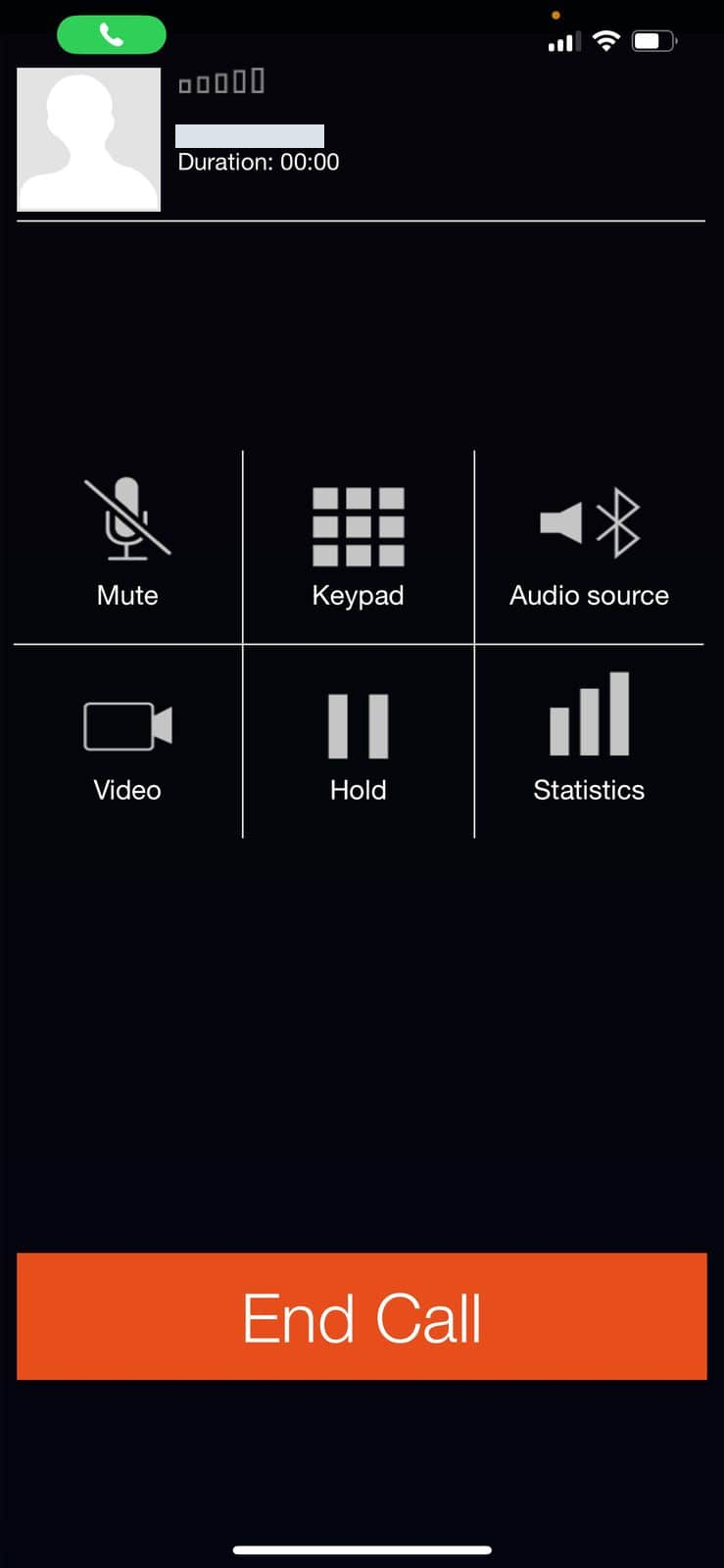
Observação: o identificador de chamada não é definido diretamente no Zoiper. Entre na sua conta IllyVoIP, abra Linhas SIP → Identificador de chamada e informe a identidade desejada.Alterar identificador de chamada
Para outras dúvidas, fale com nosso suporte ao vivo. Veja também estes artigos sobre SIP trunking e outros softphones:Configurações de SIP trunking
Se uma captura mostrar UDP, use apenas com linha compatível. Registro e áudio nos dois sentidos são testes separados. A identidade e as permissões da conta/pacote IllyVoIP controlam o identificador de chamada.