
Como configurar o MicroSIP
Portal atual: abra Serviços → Linhas SIP para os dados da identidade escolhida. Faça corresponder autenticação, transporte de sinalização e áudio no dispositivo. Capturas antigas mostram versões anteriores. Use as suas credenciais e o servidor regional atual. Os dados privados estão ocultos.
MicroSIP é um softphone SIP simples e leve para Windows. Este guia mostra a configuração passo a passo com a sua conta ILLYVOIP.
Passo 1: descarregar e instalar o MicroSIP
Descarregar o MicroSIP
- Visite o site oficial: MicroSIP.
- Descarregue a versão estável mais recente adequada ao seu sistema.

Instalar o MicroSIP
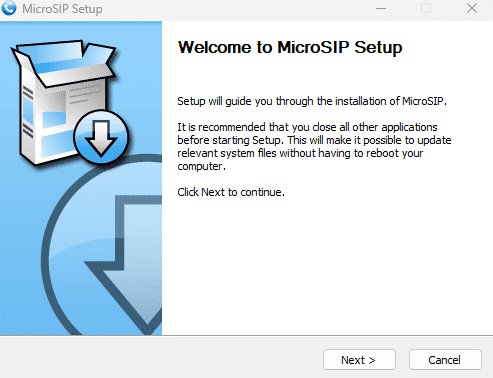
- Abra o ficheiro descarregado.
- Siga as instruções no ecrã até concluir.
Passo 2: configurar a conta IllyVoIP no MicroSIP
Abrir o MicroSIP
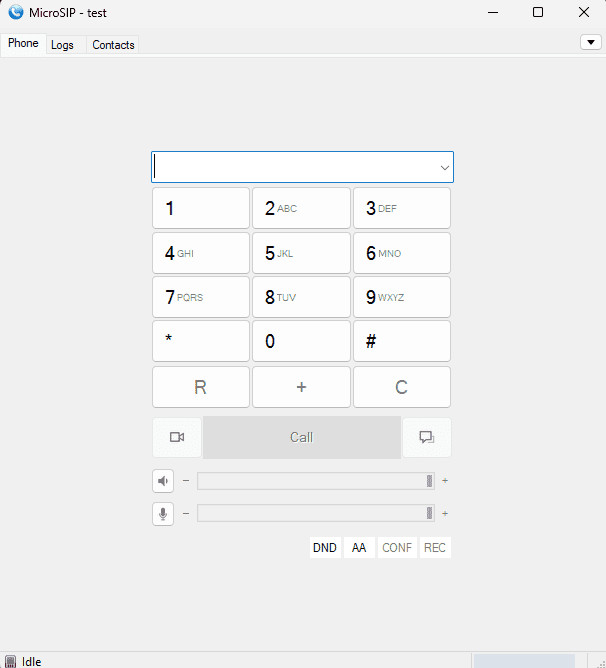
- Inicie o MicroSIP no computador.
Obter as credenciais SIP
- Se já tem conta IllyVoIP, inicie sessão.
- Abra a secção Linhas SIP.
- Copie o seu utilizador SIP e a sua palavra-passe SIP para os passos seguintes.

Adicionar uma conta
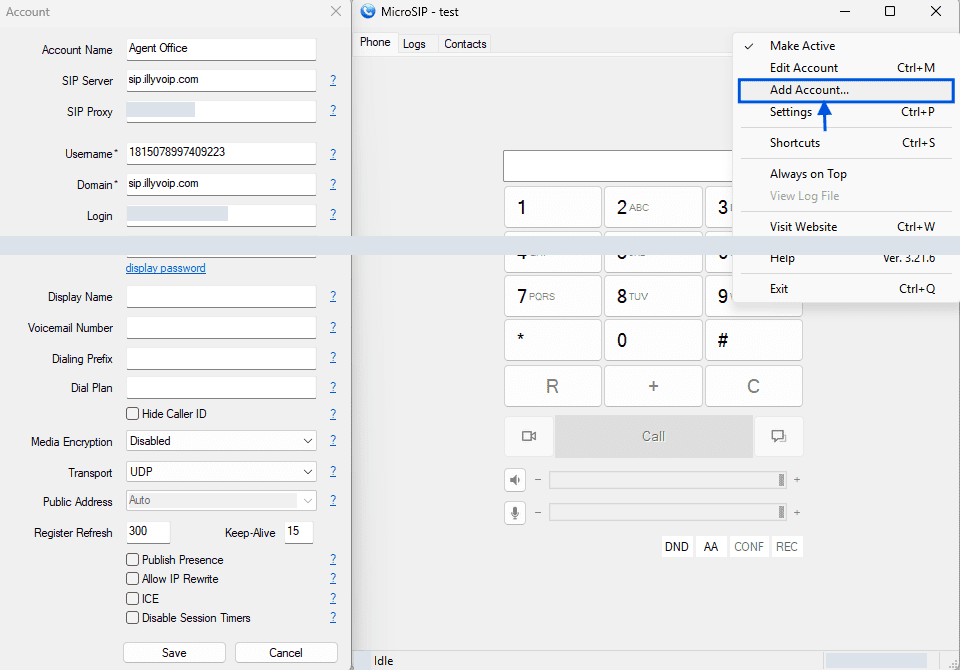
- Clique na pequena seta no canto superior direito.
- Selecione «Add Account» no menu.
Introduzir dados SIP
Preencha os campos seguintes:
- Account Name: um nome à escolha, por exemplo «ILLYVOIP».
- SIP Server: o endereço do servidor fornecido pelo ILLYVOIP.
- Username: o seu identificador IllyVoIP: utilizador SIP.
- Domain: o mesmo endereço do servidor SIP.
- Login: o seu identificador IllyVoIP: utilizador SIP
- Password: a sua credencial IllyVoIP: palavra-passe SIP.
- Transport: escolha «UDP», salvo indicação diferente do IllyVoIP.
Clique em «Save» para guardar.
Passo 3: testar a conta SIP
Depois da configuração, confirme o funcionamento:
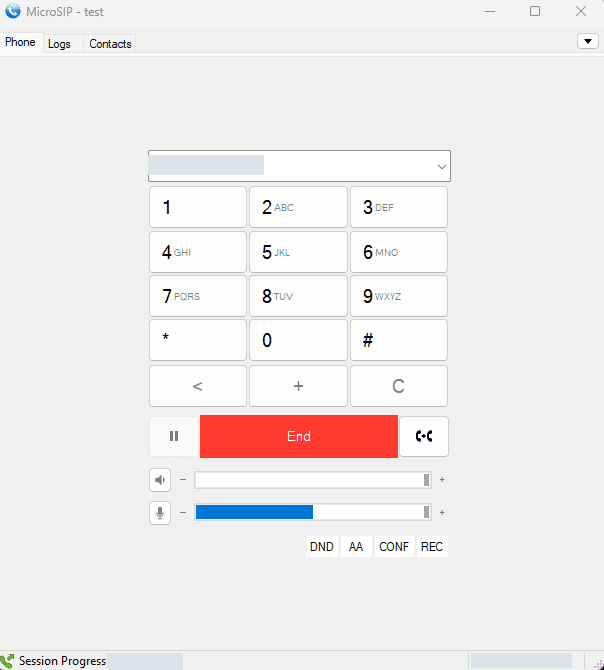
- Marque um número no MicroSIP.
- Prima o botão verde de chamada para testar.
- Se a conta estiver bem configurada, a chamada deverá ser estabelecida.
Já pode telefonar com MicroSIP e IllyVoIP. Contacte o suporte se precisar de ajuda.
Para mais informações sobre trunks SIP e softphones, consulte este artigo.
Se uma captura mostrar UDP, use-o apenas com uma linha compatível configurada para isso. Registo e áudio nos dois sentidos são verificações diferentes. A identificação do chamador depende da identidade selecionada e das permissões de conta e pacote no IllyVoIP.