
Como instalar e usar Zoiper 3 com IllyVoIP
Portal atual: abra Serviços → Linhas SIP para os dados da identidade escolhida. Combine autenticação, transporte de sinalização e áudio do dispositivo com a configuração da linha. Capturas antigas mostram outra versão. Use suas credenciais e o servidor regional atual. Dados privados nas imagens estão ocultos.
Este guia mostra como configurar uma instalação existente do Zoiper 3 com a IllyVoIP. As capturas são dessa versão antiga; as versões recentes podem ser diferentes. Para uma nova instalação, escolha uma versão que o fabricante ainda suporte no seu dispositivo. É necessária uma conta IllyVoIP ativa.
Se ainda não tem conta, use o botão abaixo para criar uma e começar a configuração: Cadastrar-se
Passo 1: verificar a versão suportada
Consulte o site oficial do Zoiper para conhecer os dispositivos e versões suportados. A página de transferências do fabricante apresenta as versões disponíveis, não necessariamente a versão 3 mostrada aqui.
Etapa 2: configurar sua conta VoIP no Zoiper 3
Abra Zoiper 3 e acesse Settings → Create New Account. Siga as etapas abaixo:
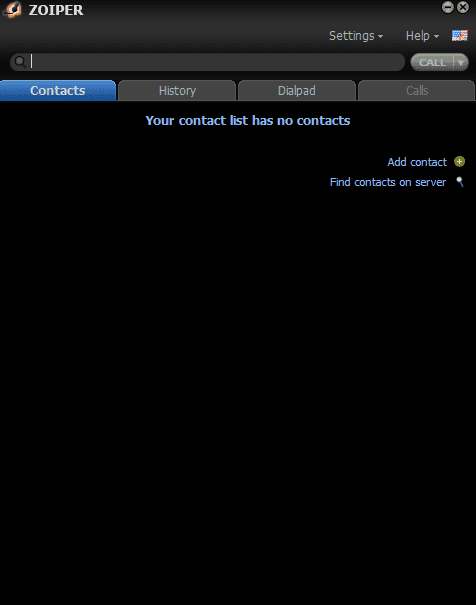
Etapa 3: entrar com sua conta VoIP
Depois de abrir Zoiper 3, acesse Settings → Create New Accounts.
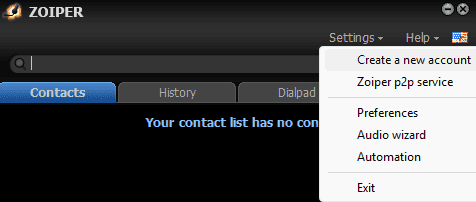
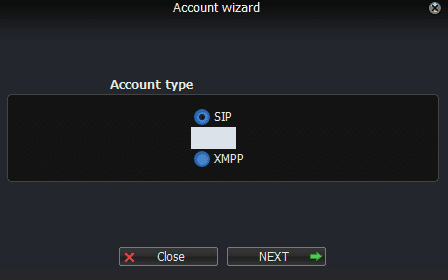
- Se você já tem uma conta VoIP IllyVoIP:
Entre na conta e abra Linhas SIP. Copie seu usuário SIP, senha SIP e servidor SIP dessa seção para configurar Zoiper 3.

Preencha o campo user/ user@host com seu usuário SIP neste formato:
sipusername@sip.illyvoip.com
Por exemplo: YOUR_SIP_USER@sip.illyvoip.com
Em seguida, coloque sua senha SIP no campo Password e preencha Hostname com o domínio: sip.illyvoip.com (ou o IP fornecido pela IllyVoIP).
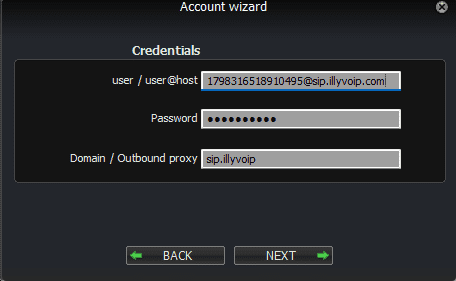
Quando todos os campos estiverem preenchidos, clique em Next para continuar.
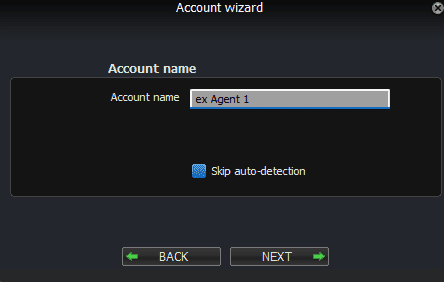
No campo Account Name, coloque um nome, como «Agent 1». Clique em Next para seguir.
Se estiver correto, aparecerá a confirmação: «Your account has been added to the account list.»
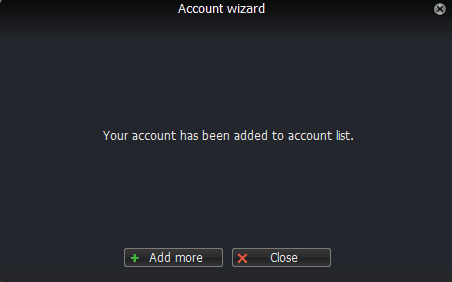
Clique em Close se não quiser adicionar outras contas.
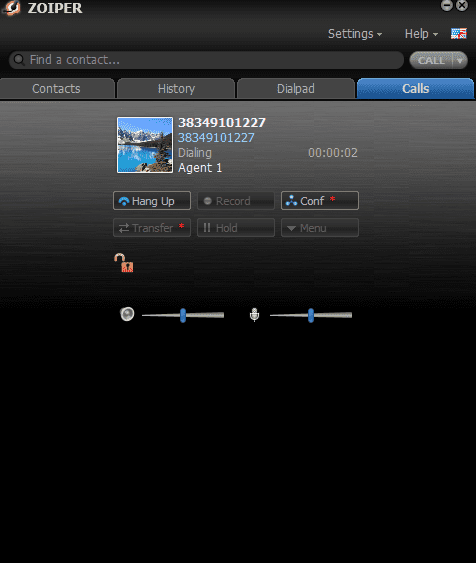
A configuração está concluída e você já pode fazer chamadas com Zoiper 3 pela IllyVoIP.
Para mais informações, assista ao tutorial de configuração do Zoiper 3 com IllyVoIP:
Se uma captura mostrar UDP, use somente com uma linha compatível. Registro e áudio nos dois sentidos são verificações separadas. O identificador de chamada depende da identidade selecionada e das permissões da conta e do pacote na IllyVoIP.