
Configurar Zoiper 5
Portal atual: abra Serviços → Linhas SIP para os dados da identidade escolhida. Combine autenticação, transporte de sinalização e áudio com a linha. Imagens antigas mostram outras versões. Use suas credenciais e o servidor regional atual. Valores privados estão ocultos.
Este guia explica como baixar, instalar e configurar Zoiper 5 com IllyVoIP. É um softphone simples para chamadas VoIP pelo computador ou celular, compatível com várias plataformas e IllyVoIP. Você precisa de conta IllyVoIP ativa. Siga os passos para começar.
Sem conta, crie uma para iniciar a configuração: Cadastrar-se
Etapa 1: baixar e instalar Zoiper
Visite o site oficial Zoiper para Windows, macOS, iOS ou Android, ou baixe por aqui: Zoiper5
Etapa 2: configurar sua conta VoIP
Abra Zoiper e escolha como usar o aplicativo.
- Sem licença premium, continue como usuário gratuito clicando em Continue as a Free User. A versão gratuita permite uma conta SIP por vez.
- Para recursos extras ou várias contas, ative uma licença premium. Zoiper fornece as credenciais de ativação após a compra; não são suas credenciais IllyVoIP.
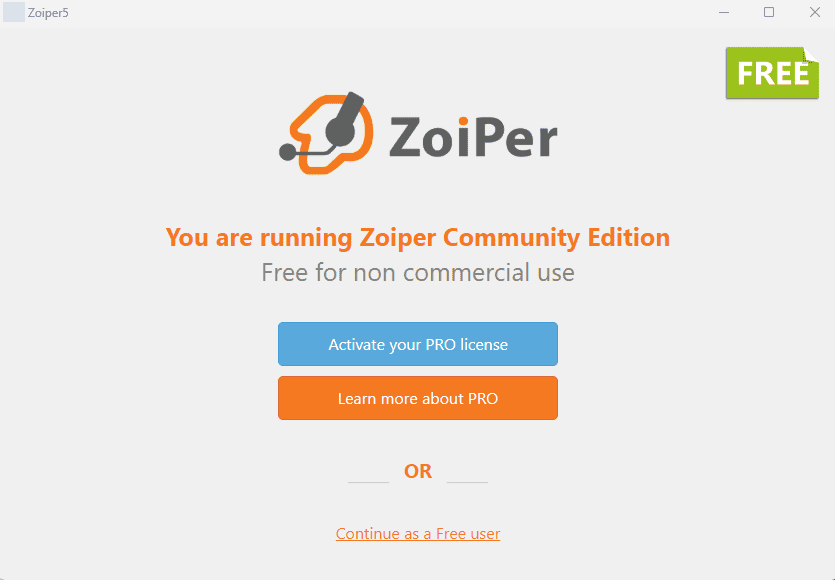
Etapa 3: entrar na conta VoIP
Depois de abrir, você verá os campos Username / Login e Password.
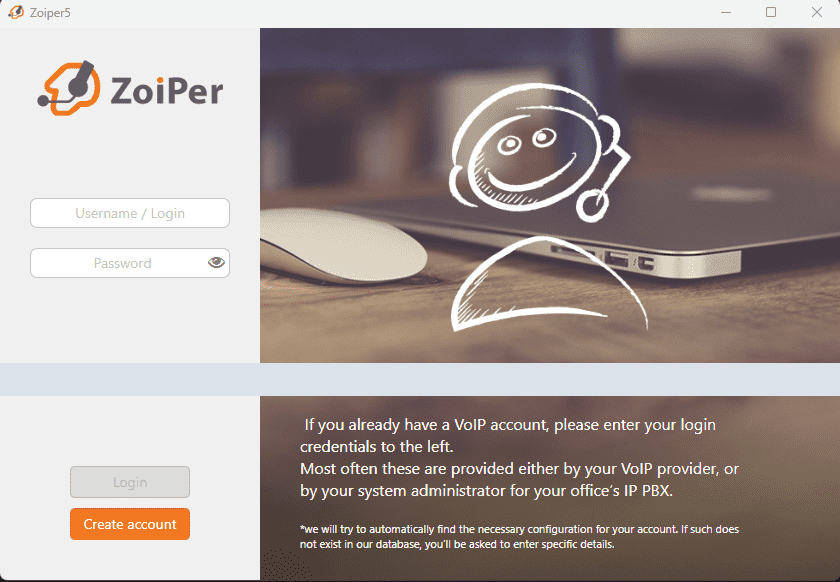
- Se já tem conta VoIP IllyVoIP:
Entre e abra Linhas SIP. Copie o usuário SIP e a senha SIP para configurar Zoiper.

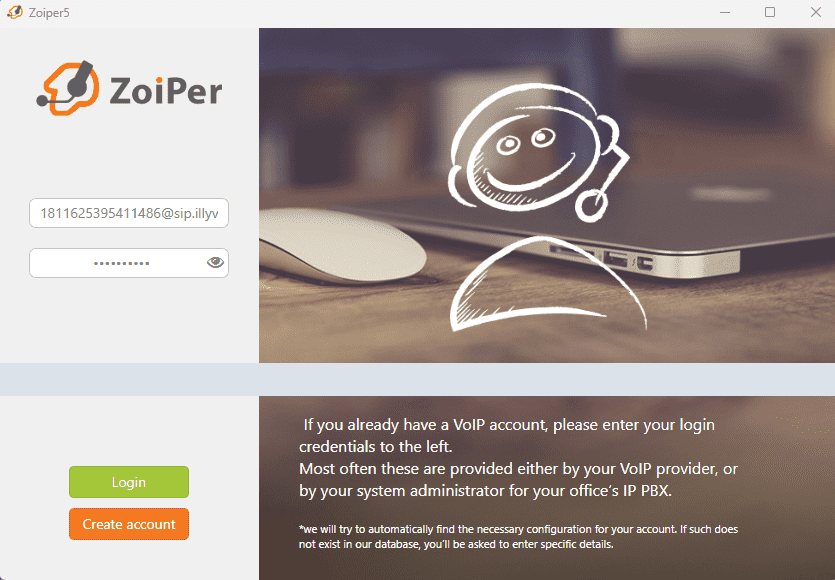
Preencha Username com o usuário SIP neste formato:
sipusername@sip.illyvoip.com
Por exemplo: YOUR_SIP_USER@sip.illyvoip.com
Insira a senha SIP no campo Password. Clique em Login para seguir.
Depois, preencha Hostname com o domínio: sip.illyvoip.com (ou IP fornecido pela IllyVoIP).
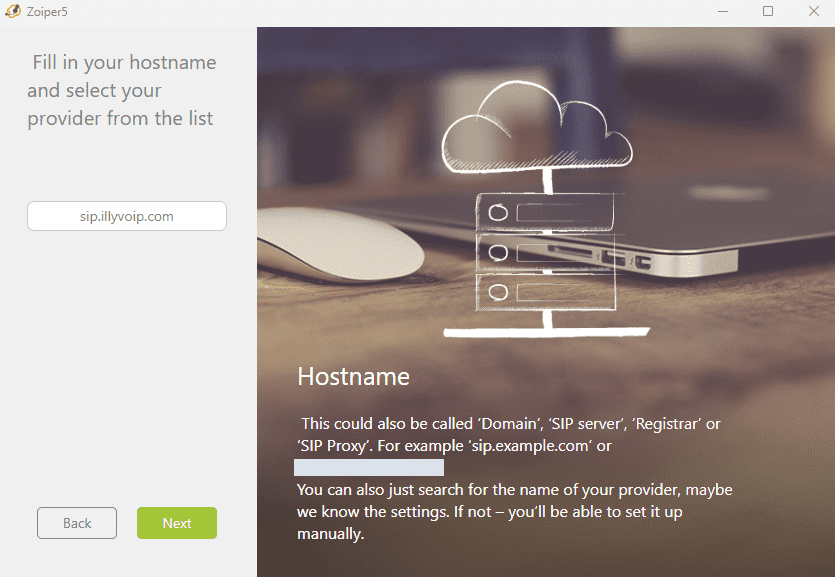
Clique em Next para continuar.
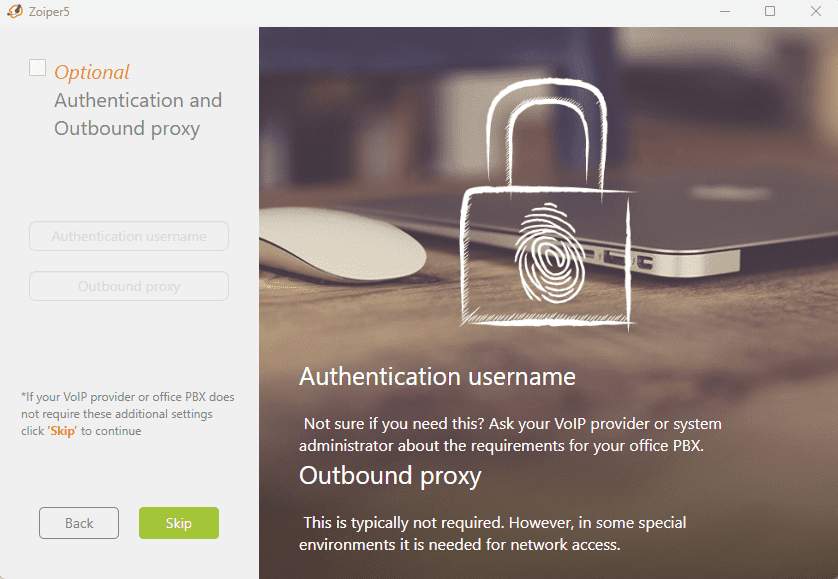
Nessa tela, clique em Skip para seguir. Os campos são opcionais e não necessários aqui.
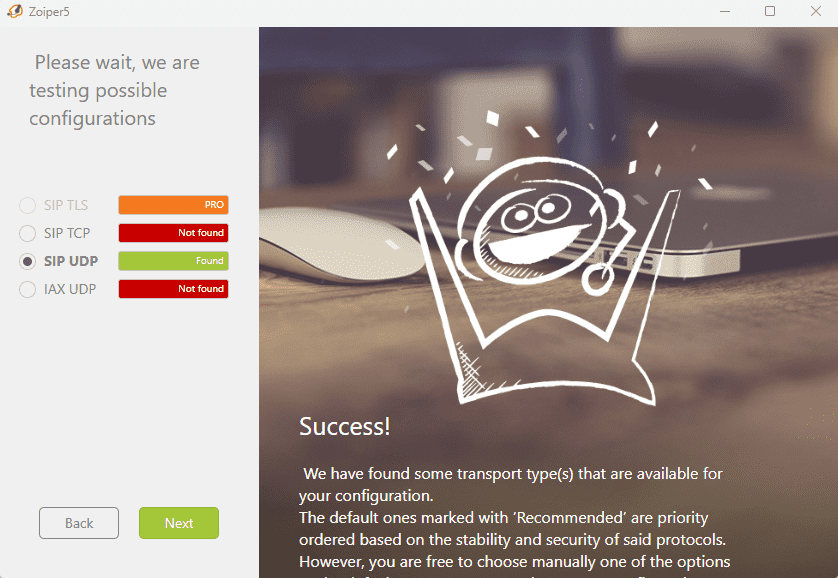
Zoiper testa automaticamente. Nos resultados, selecione SIP UDP como na configuração comum ilustrada e clique em Next para continuar.
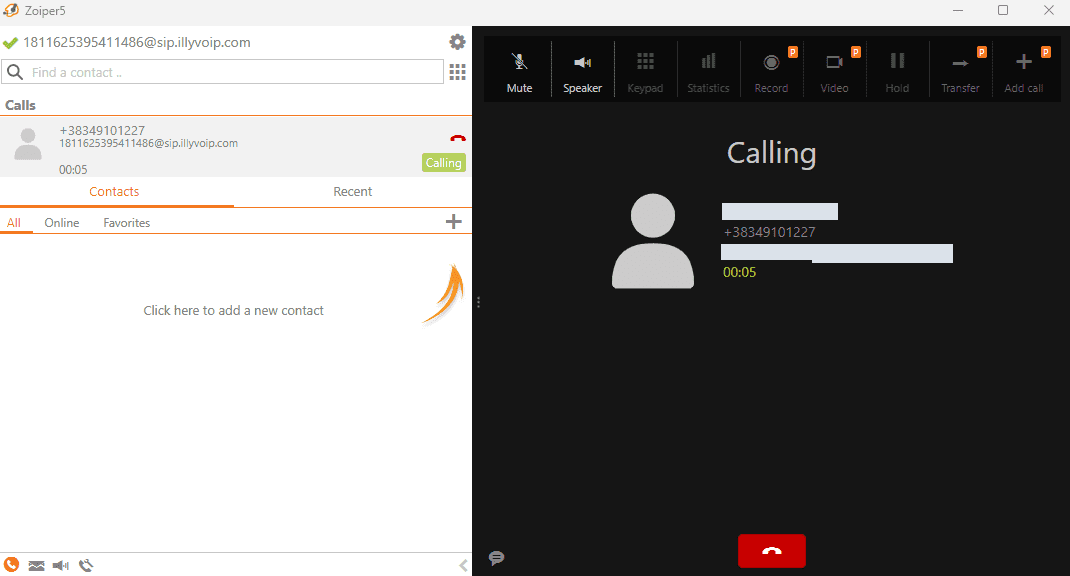
A configuração terminou e você já pode ligar com Zoiper pela IllyVoIP.
Assista ao tutorial para mais detalhes da configuração:
Se a imagem mostrar UDP, use apenas com linha compatível. Registro e áudio nos dois sentidos são testes separados. Identidade e permissões da conta/pacote IllyVoIP controlam o identificador de chamada.