
Подключение VitalPBX к IllyVoIP: транк PJSIP и маршруты вызовов
Настройте транк PJSIP в VitalPBX, входящие и исходящие вызовы, номер вызывающего абонента и звук, затем проверьте каждый этап подключения.
Руководство описывает настройку PJSIP в VitalPBX 4/4.5 по официальной документации, проверенной 7 октября 2026 года. Названия меню могут отличаться между версиями. Предполагается, что АТС уже установлена и используется аутентификация IllyVoIP по паролю. Установка, переход на IP-аутентификацию и экстренные вызовы требуют отдельной подготовки.
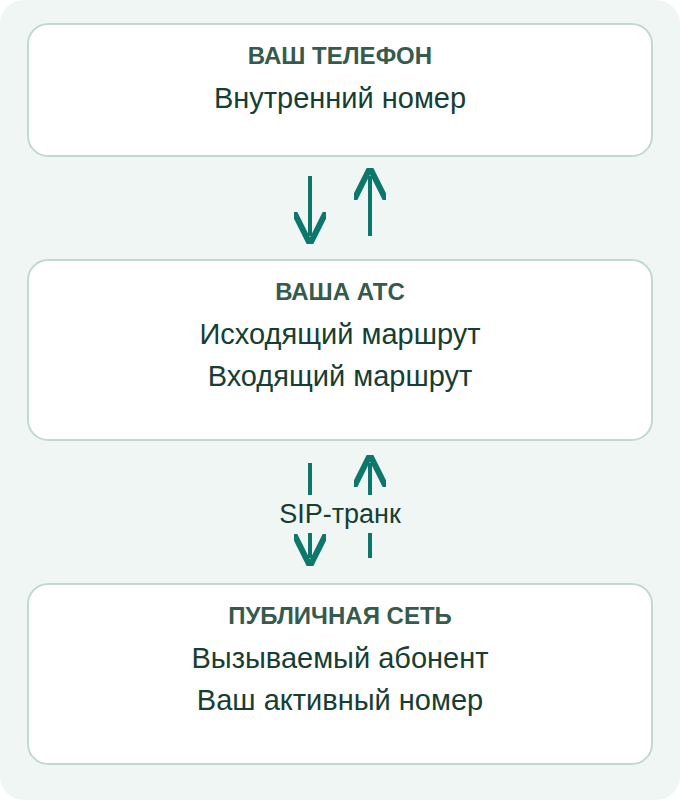
Регистрация транка устанавливает только соединение между АТС и IllyVoIP. Для работы нужны также исходящий маршрут, разрешённый вашим внутренним номерам, и входящий маршрут для номера компании. Проверяйте эти три этапа отдельно: ошибка маршрутизации не должна приводить к замене правильного пароля.
Перед началом
Понадобятся права администратора АТС, резервная копия в закрытом хранилище, рабочий внутренний номер и разрешение использовать учётную запись IllyVoIP. Пока готовите новый маршрут, сохраните действующий маршрут офиса. Перед реальным тестом проверьте баланс, тариф назначения и ограничения линии или пакета: тестовый звонок может тарифицироваться. Покупать номер только для регистрации транка не нужно; для входящих вызовов из публичной сети требуется активный номер, направленный на этот транк.
1. Соберите параметры подключения IllyVoIP
Откройте SIP Lines в Портале и выберите нужную линию. Получите имя пользователя SIP, пароль SIP, имя сервера, порт назначения и транспорт. Это не адрес электронной почты и пароль входа в Портал. Если линия использует IP-аутентификацию, следуйте инструкциям для такого подключения. Включение регистрации или смена режима может прервать работу уже подключённых устройств.
Используйте параметры, выданные для вашей учётной записи. Не копируйте сервер, пароль, порт или специальные заголовки другого оператора из чужой инструкции. Храните учётные данные в личном менеджере паролей и не включайте их в снимки экрана и публичные обращения за помощью.

2. Создайте транк PJSIP в VitalPBX
В VitalPBX откройте PBX → Calls Routing → Trunks. Выберите PJSIP и понятное значение Description, например IllyVoIP. Транк должен быть включён. Параметры удалённого соединения задаются в General, регистрации — в Outbound Registration Settings. PJSIP здесь означает драйвер каналов Asterisk; соединение IllyVoIP по-прежнему использует протокол SIP.
| Поле VitalPBX | Что указать или проверить |
|---|---|
| Description | Локальное название, например IllyVoIP, а не имя пользователя для аутентификации. |
| Remote Host / Remote Port | Сервер SIP и порт назначения, выданные для вашего подключения IllyVoIP. |
| Remote Username / Remote Secret | Имя пользователя SIP и пароль SIP линии. |
| Require Registration | Включите для описанного здесь подключения с регистрацией по паролю. |
| Transport | Указанный транспорт SIP. Для TLS используйте имя сервера и корректную проверку сертификата. |
| Local Username / Local Secret | Поля идентификации или аутентификации локальной стороны; не путайте с удалёнными учётными данными. |
| Contacts / Match / From Domain | Расширенные поля, зависящие от подключения. Используйте подтверждённые требования, а не предполагаемые IP, широкие диапазоны или настройки другого оператора. |
Не меняйте ненужные расширенные параметры. Если требуются дополнительные настройки идентификации или источников входящих соединений, уточните их у поддержки IllyVoIP. Проверьте значения, затем выполните Save и Apply Changes. Название транка, имя для аутентификации и показываемый исходящий номер выполняют разные задачи и не заменяют друг друга.
3. Проверьте регистрацию до настройки вызовов
Проверьте Reports → PBX Reports → PJSIP Endpoints → Trunks. Ответ узла на проверку доступности не равнозначен успешной исходящей регистрации. Администратор с разрешённым доступом к CLI может также посмотреть pjsip show registrations. Команда только читает состояние и не требует правки файлов Asterisk, созданных интерфейсом. Регистрацию внутреннего телефона и транка проверяйте отдельно.
Запрос аутентификации с последующим успешным ответом может быть нормальным. Повторяющиеся ошибки, отклонённая регистрация или тайм-аут требуют проверки. Начните с имени пользователя, пароля, режима аутентификации, DNS, порта и транспорта. Избегайте частых повторов и постоянных сбросов пароля. Не расширяйте правила межсетевого экрана ради исправления опечатки в учётных данных.
4. Создайте исходящий маршрут с ограниченным доступом
Откройте PBX → Calls Routing → Outbound Routes. Добавьте понятное описание и выберите транк IllyVoIP. Начните с узкого шаблона для номера, который вы контролируете. Разрешите маршрут только тестовому внутреннему номеру через соответствующий Class of Service и права маршрутизации. Проверьте приоритет маршрутов и порядок транков, чтобы тест незаметно не прошёл через другого оператора.
Pattern сопоставляет набранные цифры. Prefix удаляет префикс выхода на внешнюю линию, Prepend добавляет цифры перед отправкой. Например, если сотрудники набирают дополнительную 9 для внешнего вызова, удалите её один раз: это не часть кода страны. Не добавляйте код страны повторно, если он уже набран. Проверьте итоговый номер, отправленный в IllyVoIP, и международный формат, требуемый вашим подключением. При настройке избегайте правила, разрешающего любые направления.
5. Настройте входящий номер IllyVoIP
Сначала в IllyVoIP направьте активный номер на SIP-линию этой АТС. Затем откройте PBX → Calls Routing → Inbound Routes в VitalPBX. Выберите Default, назовите маршрут и укажите ожидаемый вызываемый номер в DID Pattern. В Inbound Destination выберите рабочий внутренний номер. Оставьте CID Pattern пустым, если не хотите ограничивать маршрут определёнными звонящими.
DID — номер, на который звонят; CID — идентификатор звонящего. DID должен совпадать с фактически полученным форматом, включая плюс или другой идентификатор. При расхождении сначала изучите данные входящего вызова, а уже потом меняйте извлечение заголовков или добавляйте общее правило. Два пустых шаблона создают маршрут Any/Any. Когда тестовый телефон зазвонит, добавьте нужную группу, очередь, IVR или расписание. Не предоставляйте неопознанным публичным вызовам неограниченный доступ к внешнему набору.
6. Согласуйте Caller ID, звук и сеть
Выберите исходящий Caller ID, разрешённый линией и пакетом IllyVoIP. VitalPBX может переопределять его на уровне внутреннего номера, маршрута или транка; избегайте противоречивых настроек. Запись номера в Trunk CID не подтверждает владение и не даёт права его показывать. Успешная регистрация также не гарантирует достаточный баланс, доступ к направлению или свободную ёмкость вызовов.
Согласуйте режим передачи звука АТС и SIP-линии: Standard RTP не шифруется; SDES-SRTP и DTLS-SRTP — разные зашифрованные режимы. TLS защищает сигнализацию SIP, но не включает шифрование звука автоматически. Выберите общий поддерживаемый кодек и метод DTMF. Не выбирайте браузерную настройку только потому, что её использует IllyVoIP Webphone.
Если АТС находится за NAT, проверьте внешний адрес, локальные сети и фактическую конфигурацию RTP по документации установленной версии VitalPBX. Односторонний звук часто требует отдельной проверки медиапути. Оставьте межсетевой экран включённым и разрешите только необходимые подтверждённые источники и порты. После смены публичного IP или маршрутизатора пересмотрите NAT и ограничения IP, а не меняйте пароли наугад.
Найдите этап, на котором возникает ошибка
| Что происходит | Что проверить сначала |
|---|---|
| Транк не регистрируется | Удалённые учётные данные, режим аутентификации, DNS, порт, транспорт и точный ответ. |
| Регистрация есть, но вызов не выходит из АТС | Шаблон набора, права внутреннего номера, приоритет маршрутов и выбранный транк. |
| IllyVoIP отклоняет исходящий вызов | Итоговый формат номера, разрешённый Caller ID, баланс, доступ пакета, ёмкость и ответ SIP. |
| Входящий номер нигде не звонит | Привязка номера к линии в IllyVoIP, полученный DID, входящее назначение, расписание и состояние внутреннего номера. |
| Соединение установлено, но звука нет или он односторонний | Доступность RTP, NAT, согласованный кодек и совпадение настроек шифрования звука. |
| Клавиши не работают в голосовом меню | Метод DTMF между телефоном, АТС и транком; проверяйте на меню под вашим контролем. |
Проверки перед подключением сотрудников
Подтвердите регистрацию, затем выполните разрешённый исходящий звонок и входящий звонок на собственный номер. Проверьте фактический транк, звук в обе стороны, показываемый номер, клавиши и корректное завершение разговора. Убедитесь, что внутренний номер без разрешения не может использовать новый маршрут. Только после этого расширяйте доступ нужным сотрудникам и направлениям.
При ошибке меняйте по одному параметру и сохраняйте прежнее значение. Передайте поддержке версию АТС, время с часовым поясом, направление вызова, очищенную от личных данных ошибку и публичный идентификатор вызова из Портала, если она доступна. Не публикуйте пароли SIP или необработанные журналы учётной записи. Инструкции сверены с документацией и работой Портала, но не являются сертификацией реальными вызовами VitalPBX. Экстренные вызовы, факс и специальные сценарии проверяются отдельно.