
Créer des lignes SIP et des comptes agents
IllyVoIP crée une identité SIP principale pour votre compte. Vous pouvez ajouter des lignes pour appareils et PBX, ou des agents pour les personnes accédant au centre de contacts. Ce sont des choix distincts dans le portail actuel.
Retrouver votre compte SIP
Ouvrez Services → SIP Lines. Vérifiez ligne, authentification et connexion. Utilisez recherche, tri et vues cartes/tableau pour trouver l’identité.

Créer une ligne supplémentaire
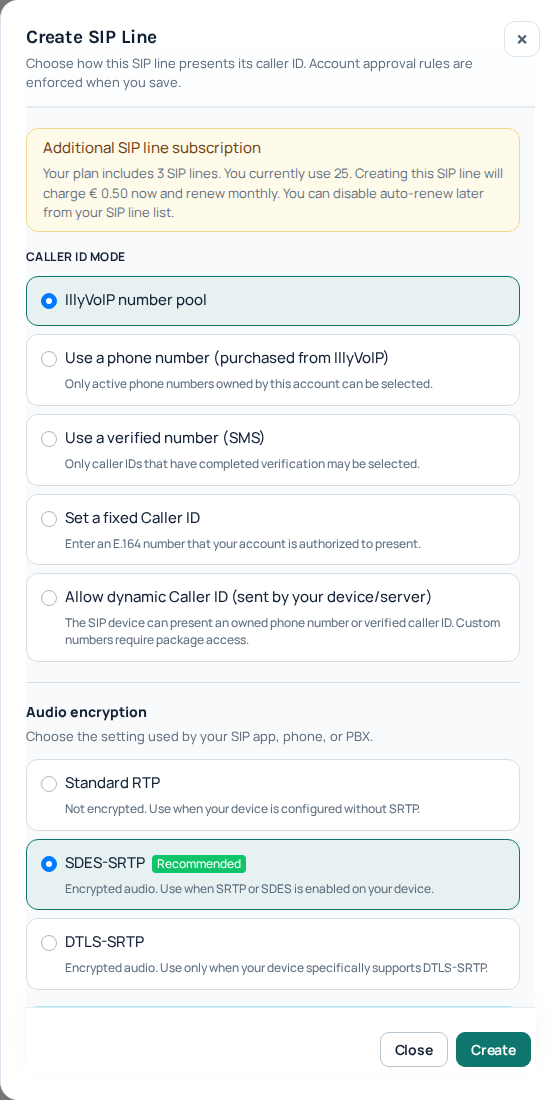
- Dans SIP Lines, choisissez Create SIP line.
- Renseignez les informations et vérifiez authentification et tarifs affichés.
- Confirmez après avoir vérifié les frais et conditions de renouvellement applicables.
- Configurez le softphone ou PBX avec les données de la nouvelle identité. Conservez les identifiants en sécurité.
Créer un compte agent
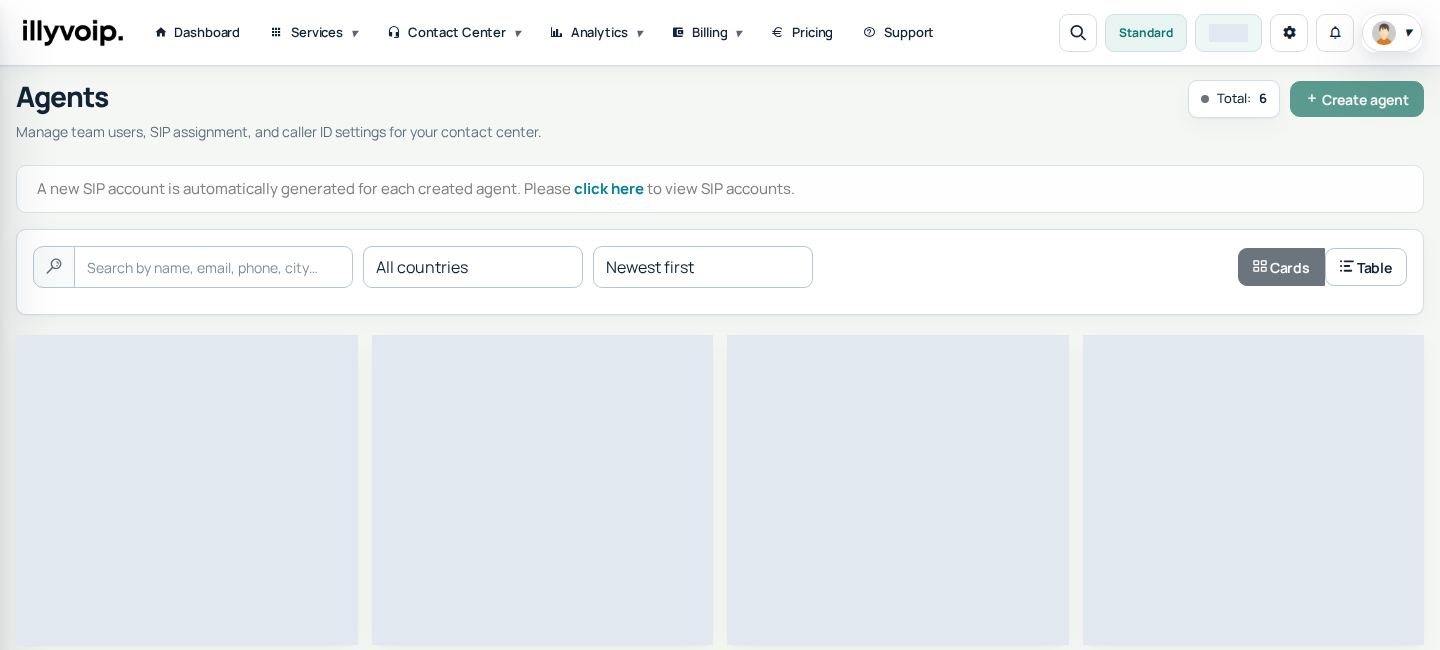
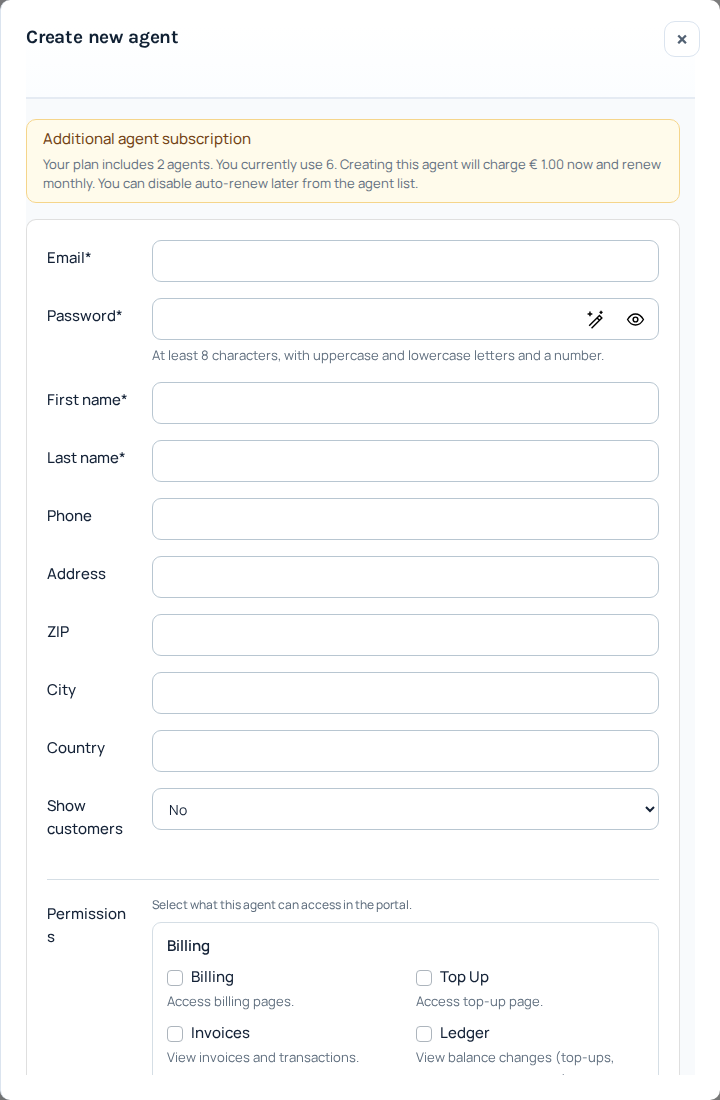
Pour un collaborateur nécessitant un espace portail, ouvrez Contact Center → Agents et choisissez Create agent. Remplissez identité et accès et vérifiez les conditions du poste. L’agent reçoit une identité SIP associée ; une ligne SIP seule n’exige pas de compte portail personnel supplémentaire.
Gérer les agents
Utilisez Actions pour les options disponibles. L’éligibilité à l’identifiant d’appelant dépend du propriétaire et du forfait de routage. Configurez accès client et fonctions du centre selon le rôle.
Espace agent et softphones externes
Les agents utilisent leur propre connexion et les fonctions attribuées. Pour une application SIP externe, utilisez les identifiants SIP associés, pas le mot de passe du portail. Consultez les guides Zoiper, MicroSIP ou PBX pour les champs du dispositif.
Postes disponibles et limites dépendent du compte. Vérifiez les frais initiaux et récurrents avant tout ajout.
Faire correspondre appareil et ligne
Ouvrez la ligne choisie et dépliez Technical endpoints. Copiez le nom d’hôte régional actuel et les transports pris en charge. Pour TLS ou WSS, utilisez le nom d’hôte, pas son IP.
- Authentification par mot de passe : utilisez utilisateur et mot de passe SIP de la ligne, pas celui du portail.
- Authentification IP : configurez l’IP source publique du PBX. Un changement peut empêcher l’autorisation ; vérifiez avant déplacement du PBX ou changement de réseau.
- Signalisation et audio sont distincts : TLS protège la signalisation. RTP standard n’est pas chiffré ; SDES-SRTP et DTLS-SRTP chiffrent l’audio et doivent correspondre au mode de l’appareil.
Le Webphone configure WSS et DTLS-SRTP automatiquement. Avec un appareil tiers, testez séparément appels sortants, audio bidirectionnel et destination enregistrée du numéro entrant. L’enregistrement SIP seul ne route pas les appels entrants vers l’appareil. Ne changez jamais authentification ou audio en cours d’appel.
Donner les bons accès
Dans Actions, vérifiez les permissions disponibles. Attribuez les tâches nécessaires plutôt que de partager la connexion du propriétaire. Les permissions règlent le portail ; responsabilité et partage des contacts sont séparés. Le mot de passe SIP est aussi distinct de celui du collaborateur.
Après sauvegarde, vérifiez la vue réelle du collaborateur. Un contrôle absent peut relever des droits, pas d’une panne. Identifiant d’appelant et routage suivent toujours les règles du propriétaire et du forfait ; un accès d’écran ne les remplace pas.
Retirer un collaborateur sans perdre le suivi
- Vérifiez appels actifs, contacts attribués, rendez-vous à venir et campagnes avant retrait.
- Choisissez Delete uniquement pour le bon agent et lisez les conséquences.
- Choisissez de désaffecter le travail ou de le réattribuer à un agent disponible. Vérifiez le traitement de propriété, contacts partagés, rendez-vous et campagnes.
- Confirmez une fois et attendez. Si le nettoyage est incomplet, suivez les indications de nouvelle tentative plutôt que de créer immédiatement un remplaçant.
Le retrait révoque accès et identifiants, mais conserve l’historique. Il n’efface pas anciens appels ou échanges de support. Vérifiez les destinations de numéros et files utilisant ce collaborateur pour garder les appels bien dirigés.
Modifier une ligne en sécurité
Retrouvez la ligne exacte par nom ou identité et ouvrez ses actions. L’identité principale et une ligne supplémentaire peuvent proposer des actions différentes ; ne supposez pas leur suppression ou modification identique. Lisez les avertissements d’abonnement et suppression.
Changer le mot de passe SIP exige la mise à jour de chaque appareil. Passer entre mot de passe et IP change la connexion : en IP vérifiez la vraie source publique ; en mot de passe sauvegardez les nouveaux identifiants et actualisez l’appareil. Ne changez pas l’authentification pendant les appels. Attendez le résultat avant de réessayer puis vérifiez séparément connexion et destination entrante.