
Configurer MagnusBilling avec IllyVoIP
Portail actuel : ouvrez Services → SIP Lines pour les données SIP de l’identité choisie. Adaptez authentification, transport de signalisation et audio de l’appareil. Les anciennes captures montrent une version antérieure. Utilisez vos identifiants et le serveur régional actuel. Les valeurs privées sont masquées.
MagnusBilling est un système de facturation VoIP open source pour gérer trunks SIP, fournisseurs, DID et routage. Il sert aux entreprises VoIP, centres d’appels et fournisseurs pour automatiser la facturation, suivre l’usage et optimiser les routes.
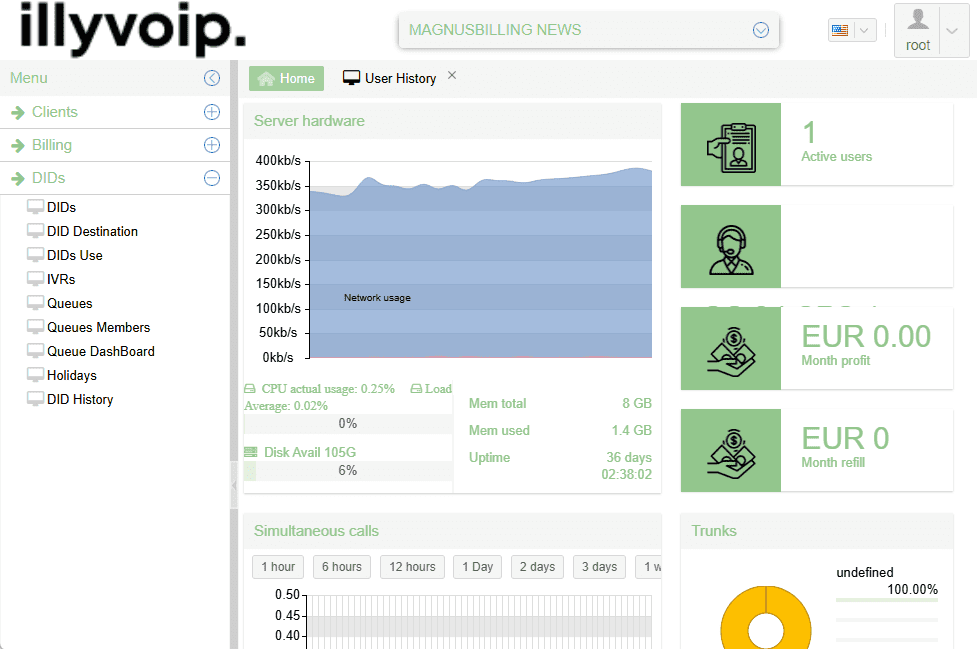
Fonctions principales
- Gérer les comptes VoIP des utilisateurs et clients.
- Créer et configurer des trunks SIP pour des fournisseurs comme ILLYVOIP.
- Configurer routes entrantes et sortantes pour gérer les appels.
- Automatiser facturation et débits selon durée et tarifs.
- Suivre journaux en direct et rapports pour l’activité et l’usage.
- Revendre des services VoIP en proposant ILLYVOIP et en gérant depuis MagnusBilling.
En intégrant MagnusBilling avec Illyvoip, vous pouvez revendre la VoIP, gérer des clients, fixer des prix et développer votre activité en vous appuyant sur l’infrastructure du fournisseur.
Étape 1 : connexion à MagnusBilling
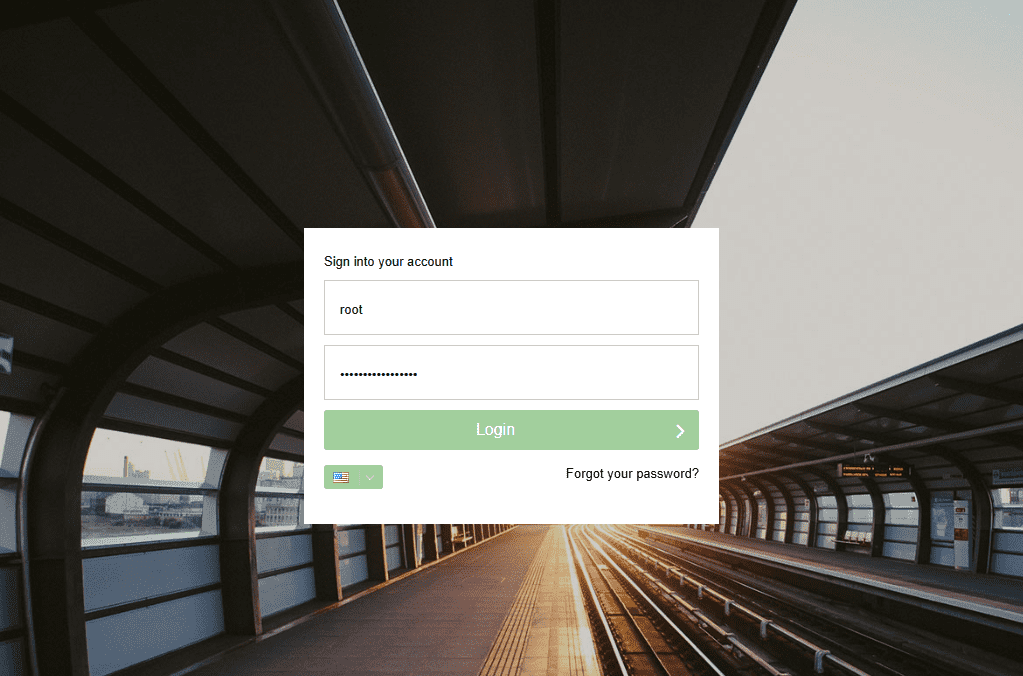
Ouvrez votre propre URL administrateur et utilisez les identifiants de votre installation. Changez les identifiants par défaut avant exposition publique.
- Username : votre identifiant administrateur MagnusBilling.
- Password : utilisez votre propre mot de passe pour ce compte.
Étape 2 : créer un utilisateur
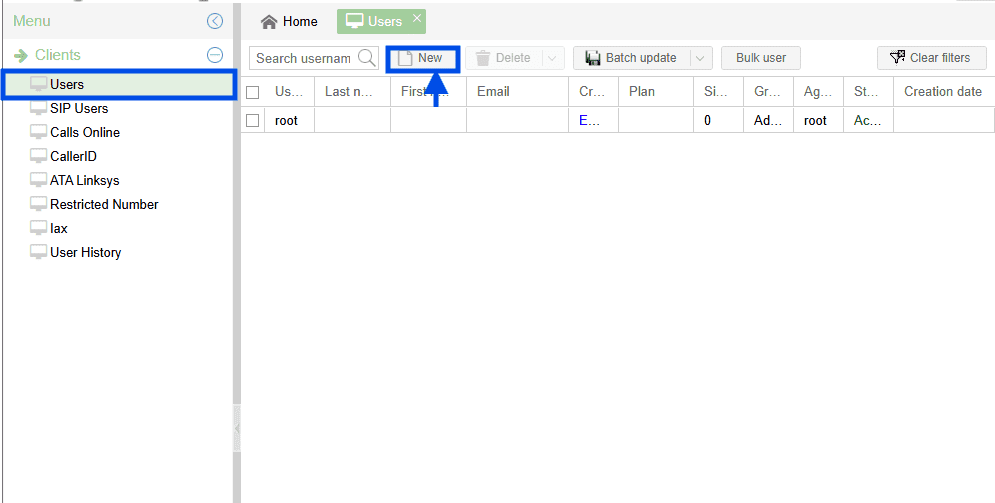
Créez un utilisateur (client) pour attribuer forfait et SIP :
- Clients -> Users -> New
- Choisissez Client comme groupe.
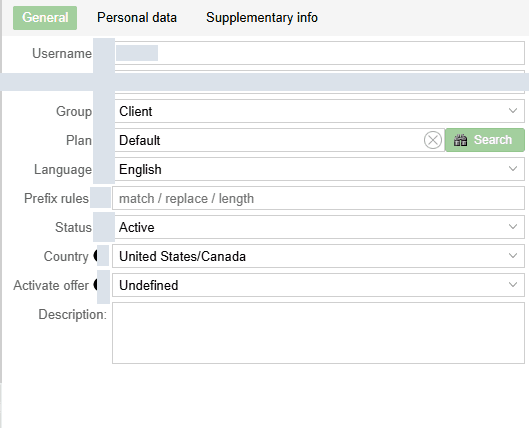
Utilisez le forfait par défaut pour commencer ; un tarif personnalisé pourra être créé ensuite.
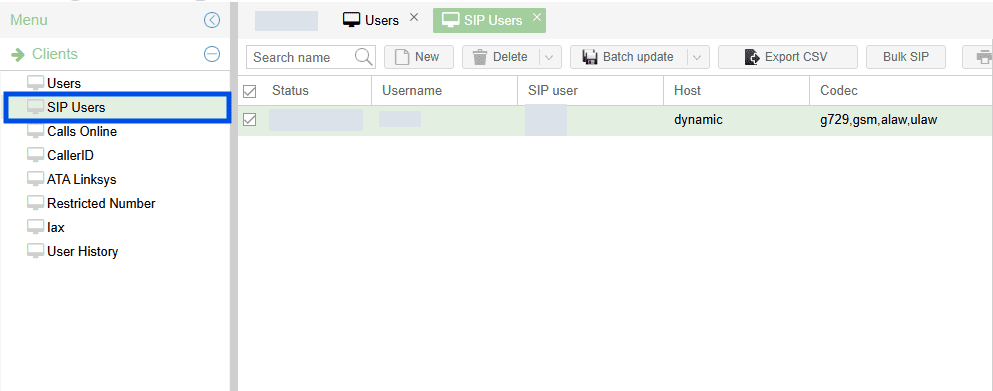
Tester le compte SIP
MagnusBilling crée un compte SIP par utilisateur. Testez avec Zoiper ou un softphone SIP adapté.
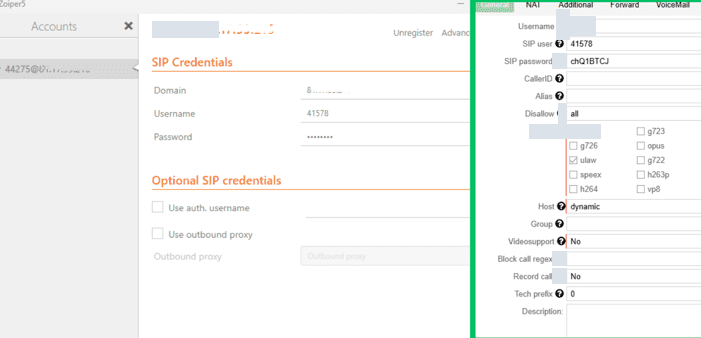
Renseignez :
- Domain:
l’adresse de votre serveur MagnusBilling - Username:
41578 - Password : utilisez votre propre mot de passe pour ce compte.
Cliquez sur Register.
Si cela réussit, le statut SIP affiche OK.
Guide Zoiper complet : Configurer Zoiper avec un utilisateur SIP.
Avant de tester les appels, créez un Provider: Routes -> Providers -> New
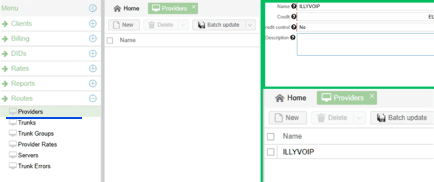
Champs du fournisseur
- Name: Illyvoip
- Credit: Suivre les fonds disponibles chez le fournisseur.
- Credit Control: Surveiller dépenses et solde restant.
- Description: Notes sur le fournisseur.
Cliquez sur Save.
Ajouter un trunk SIP
Routes -> Trunks -> New -> ajoutez votre trunk ILLYVOIP pour les routes entrantes et sortantes.
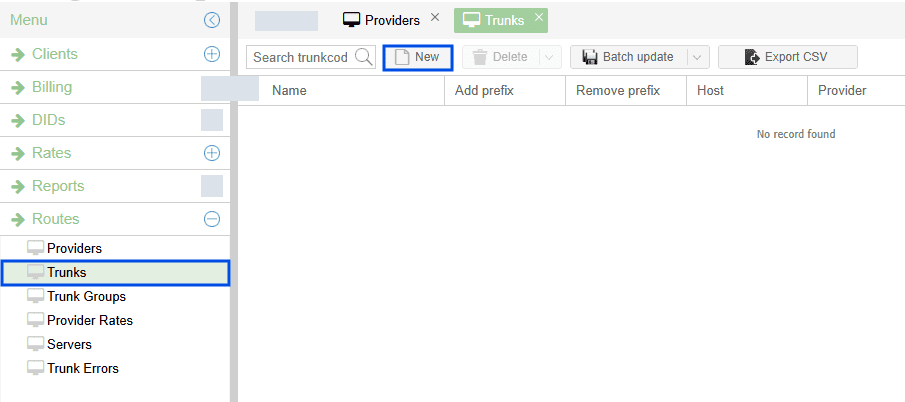
Récupérer les données SIP
- Connectez-vous à ILLYVOIP.
- Ouvrez SIP Lines.
- Copiez votre identifiant SIP, Password et Domain.
- Utilisez-les dans le Magnus Trunk.

Gérez identité et authentification dans Services → SIP Lines du portail actuel. Lignes SIP et comptes agents sont distincts ; l’ancien bouton Convert to Trunk n’est pas nécessaire.
Différence entre utilisateur SIP et trunk SIP
- Identité SIP : identifiants ou autorisation IP source de l’appareil ou PBX choisi.
- Trunk SIP : connexion du PBX pour ses postes, dans les limites du compte et de l’équipement.
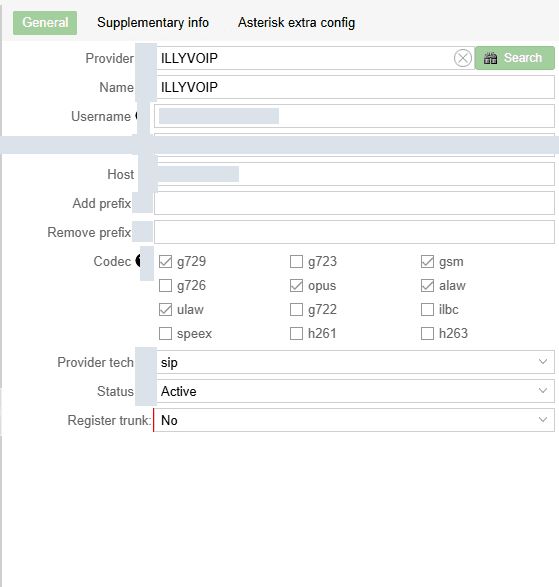
Champs du trunk (exemple)
- Provider: ILLYVOIP
- Name: ILLYVOIP
- Username: Votre identifiant SIP
- Password : utilisez votre propre mot de passe pour ce compte.
- Host/IP: par exemple
le serveur SIP affiché dans le portail - Prefix (facultatif) : copiez le préfixe technique actuel d’un forfait accessible au compte. Ne reprenez pas un ancien exemple Platinum ou Premium.

Utiliser l’authentification IP
Configurez un trunk avec authentification IP:
- Ouvrez votre SIP Account sur IllyVoIP.
- Sur la ligne voulue, choisissez Actions puis authentification IP si disponible. Saisissez l’IP publique source du PBX et vérifiez avant d’enregistrer.
- Saisissez votre adresse IP du serveur.
- Dans MagnusBilling, remplissez uniquement Host (SIP Server).
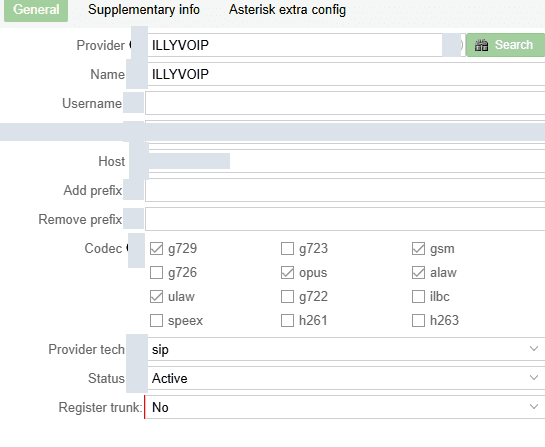
Si la configuration est correcte, votre trunk ILLYVOIP affiche Active.
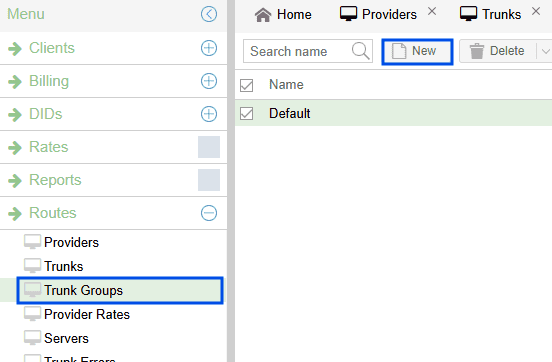
Créez les Trunk Groups: Routes -> Trunk Groups -> New
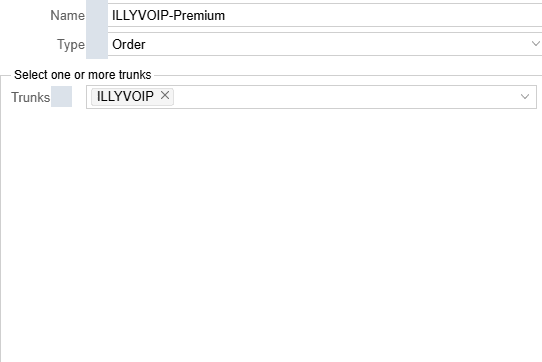
Configurer le groupe
- Name: ILLYVOIP-Premium
- Type: Order
- Trunks: ILLYVOIP
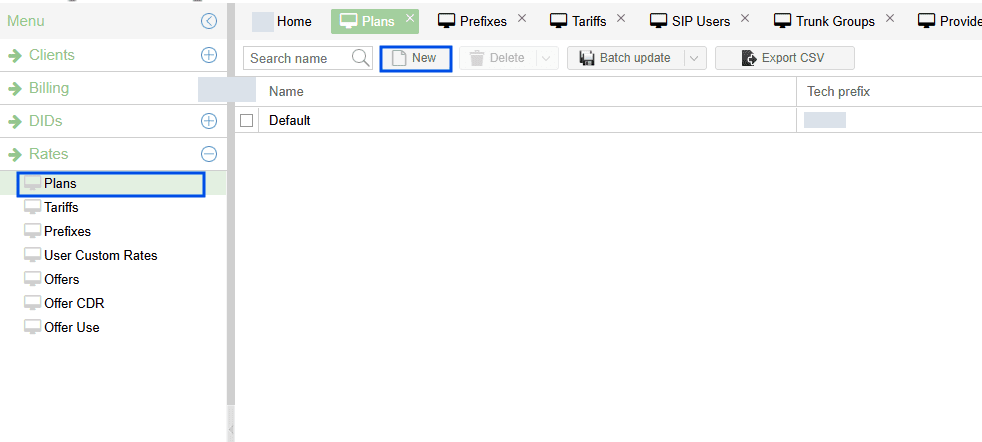
Créer un nouveau forfait
- Rates -> Plans -> New
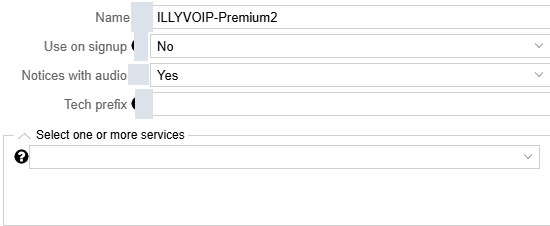
- Name: ILLYVOIP-Premium
- Use on signup: facultatif
- Notices with audio: Yes/No (oui/non)
- Tech Prefix: facultatif
Configurer les préfixes
- Rates -> Prefixes -> New
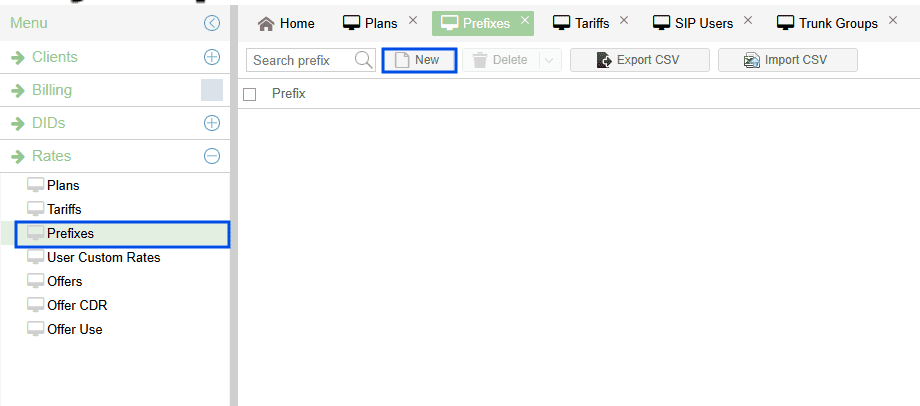
Importez préfixes et tarifs par CSV ou ajoutez-les manuellement :

Configurer les tarifs
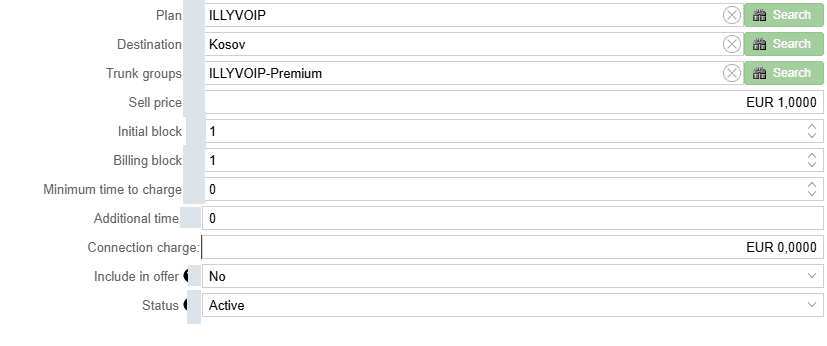
Rates -> Tariffs -> New
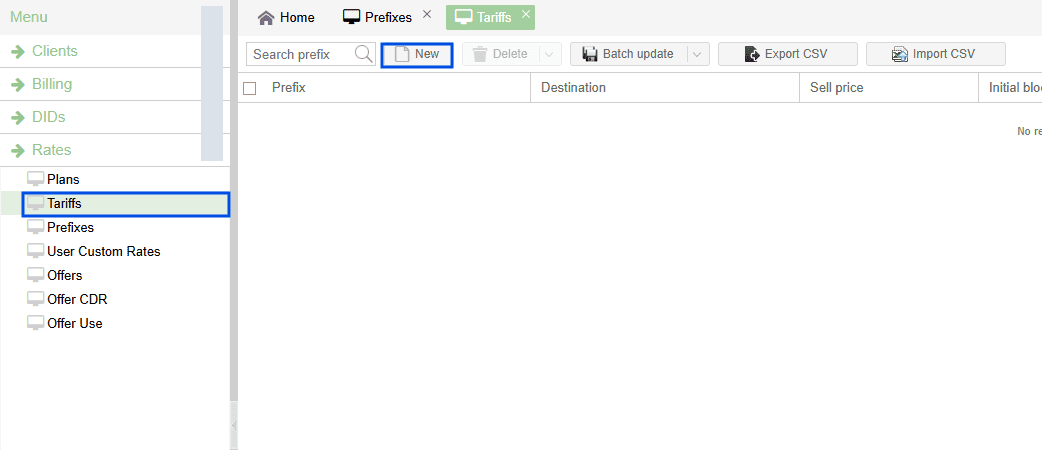
Tarifs par destination de préfixe
- Plan: ILLYVOIP
- Destination: préfixe choisi, par exemple 383 Kosovo
- Trunk Groups: ILLYVOIP-Premium
- Sell Price: par minute
- Initial/Billing Block: par exemple 1/1
Finaliser et tester
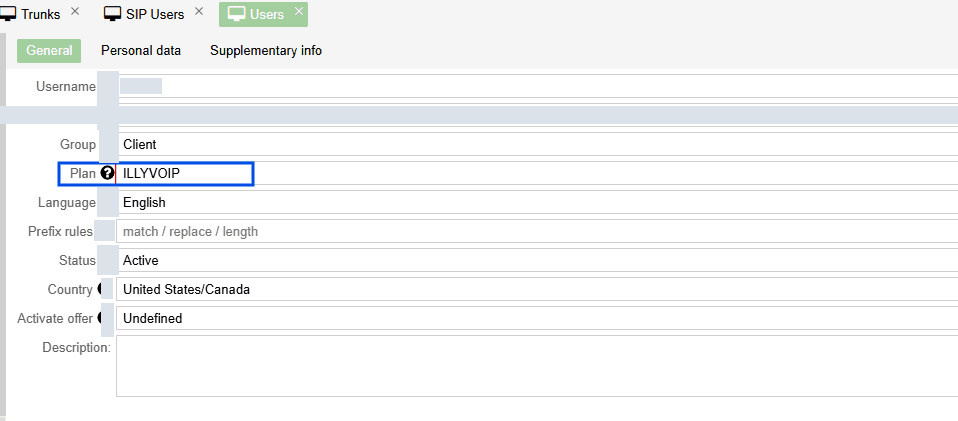
- Mettez à jour le forfait de routage utilisateur pour utiliser vos forfaits/trunks.
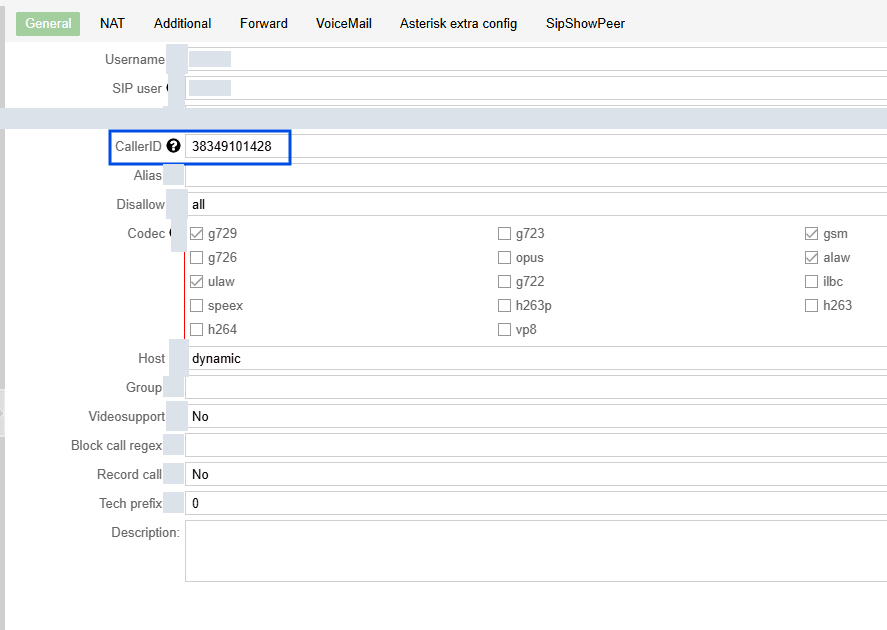
- Attribuez un Caller ID à l’utilisateur SIP.
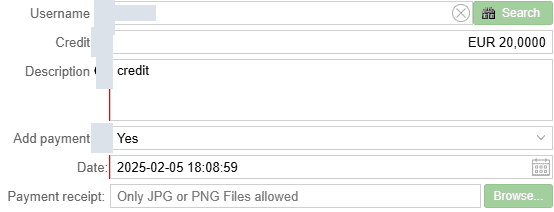
Assurer un solde suffisant
Sinon apparaît Balance Empty.
- Billing -> Refills -> New
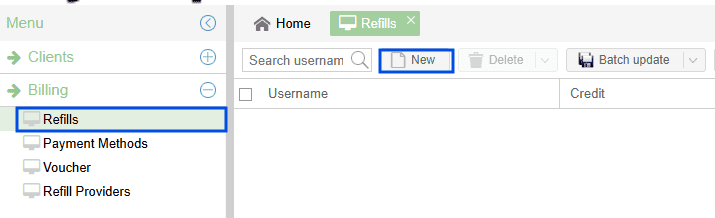
Attribuer du crédit
- Username: choisir l’utilisateur
- Credit: montant
- Description: note
- Add Payment: Yes pour marquer payé
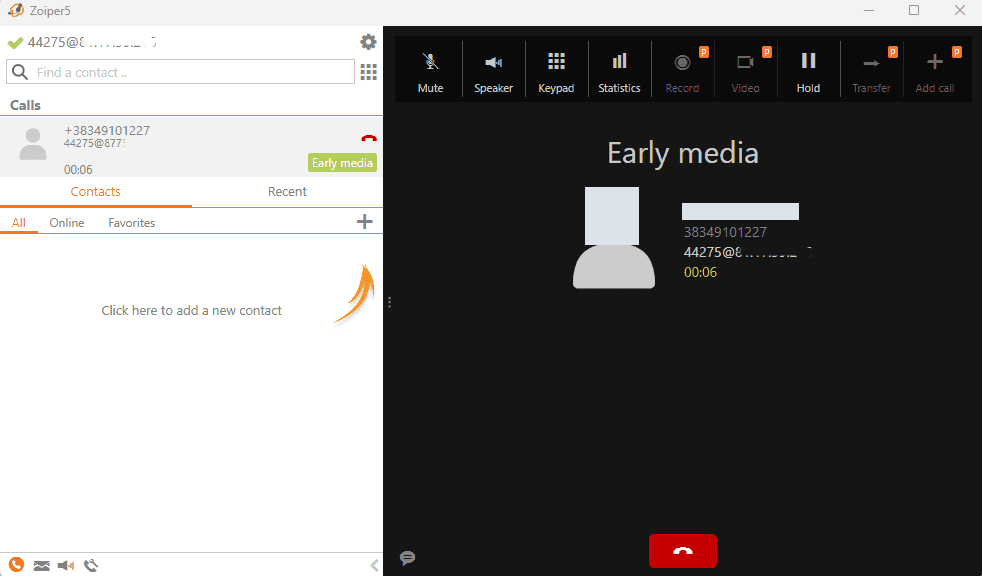
Passer un appel de test
Effectuez un appel de test.
Avec les bons réglages, il devrait se connecter.
Configurer les DID sur MagnusBilling
Étapes pour les DID IllyVoIP
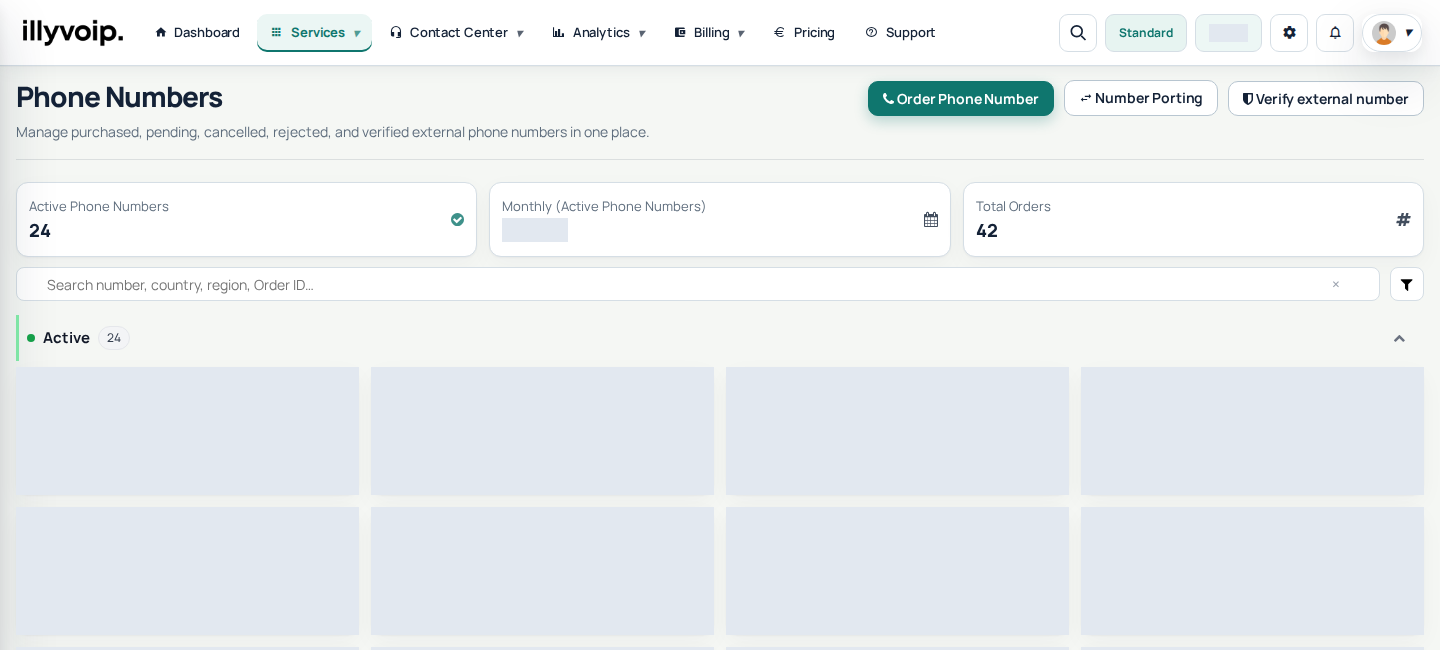
Attribuer le DID
- Dans IllyVoIP -> Phone Numbers.
- Choisissez votre DID -> Actions -> Configure.
- Choisissez External SIP servers pour envoyer les appels entrants à MagnusBilling.
Configurer le DID dans MagnusBilling
- DIDs -> New
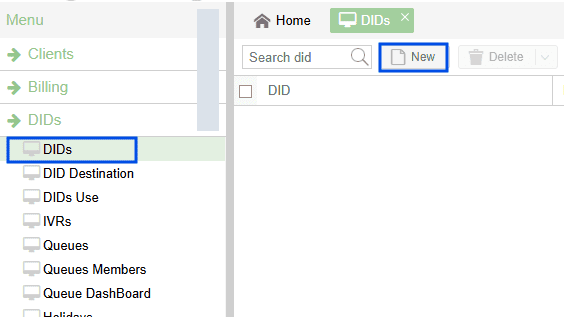
Renseignez au minimum DID Number, Country et réglez Status sur Active.
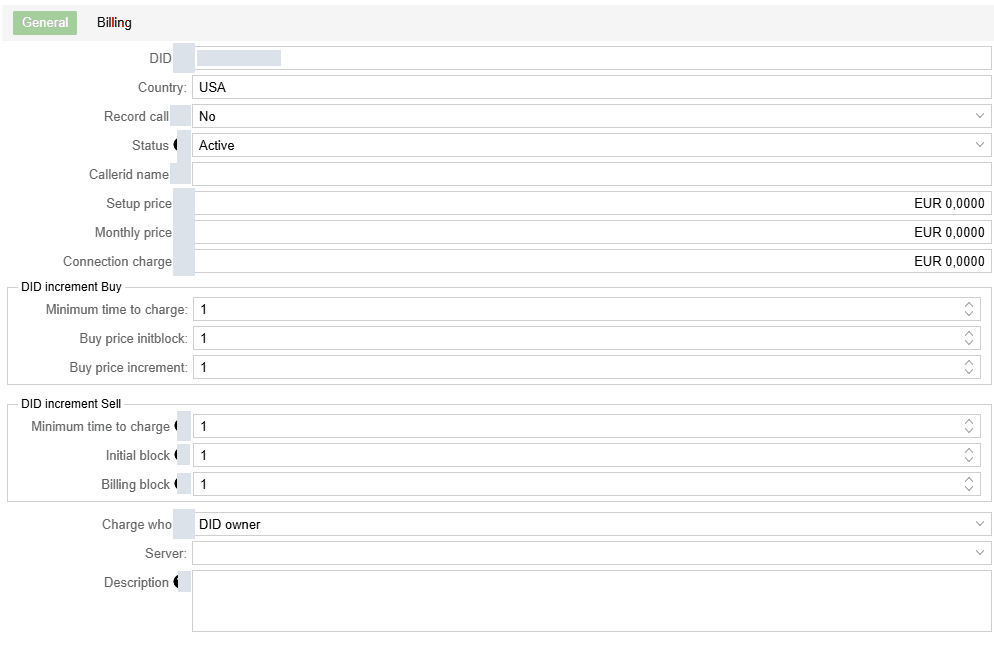
Recommandé : complétez les données de facturation (Setup, Monthly, Connection Charge) et configurez Caller ID, les paliers DID et Server.
Si cela réussit, le statut du numéro affiche Active.
Définissez ensuite la destination du DID pour les appels entrants.
Configurer la destination DID
- Choisissez le DID dans la liste.
- Saisissez le Username de l’utilisateur SIP destinataire.
- Réglez Status sur Active.
- Priority : 1 ou selon besoin.
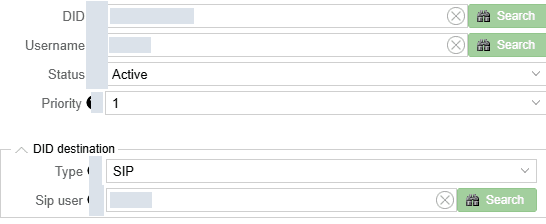
Cliquez sur Yes pour enregistrer. Votre poste Zoiper devrait recevoir les appels.
Tester le DID
Appelez le DID depuis un téléphone mobile avec SIM.
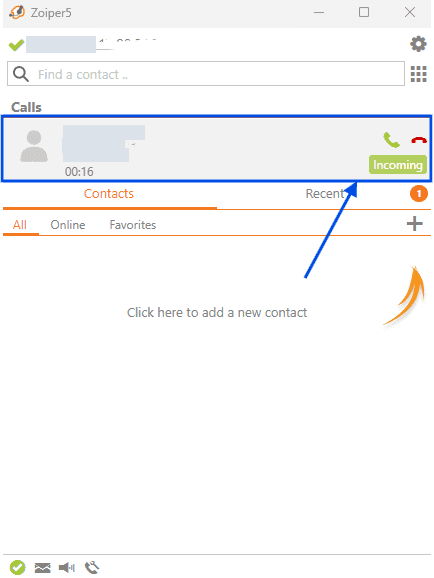
Les appels devraient atteindre le poste Zoiper 5. Contactez le Support si besoin.