
Comprendre les rapports d’appels et les CDR
Les Call Detail Records (CDR) indiquent le résultat de vos appels. Ils permettent de consulter l’activité, les coûts, la durée audio et les problèmes à diagnostiquer.
Quelles informations contient un CDR ?
- Sens entrant ou sortant et statut de l’appel.
- Date et heure dans le fuseau choisi pour le compte.
- Identité SIP, appelant, numéro de destination et coordonnées disponibles.
- Durée et coût facturé.
- Référence publique de l’appel et détails disponibles du résultat.
- Options d’enregistrement et d’analyse lorsqu’elles existent pour cet appel.
Ouvrez un appel pour ses détails. Tous les champs et options d’enregistrement ne concernent pas chaque appel.
Comprendre les codes SIP des rapports
- 200 OK : réponse SIP réussie. Interprétez-la avec le statut et la durée ; elle ne prouve pas à elle seule qu’une conversation utile a eu lieu.
- 183 Session Progress : réponse provisoire pendant l’établissement, pas un échec définitif en soi.
- 486 Busy Here : la destination a signalé qu’elle était occupée.
- 404 Not Found : le système répondant n’a pas trouvé la destination demandée.
- 403 Forbidden : la demande a été refusée ; vérifiez le motif et les règles du compte.
- 500 Server Internal Error : le serveur répondant n’a pas pu traiter la demande.
Examinez le résultat complet et le message, pas seulement un code intermédiaire. Voir Comprendre les réponses SIP.
Consulter et exporter les rapports
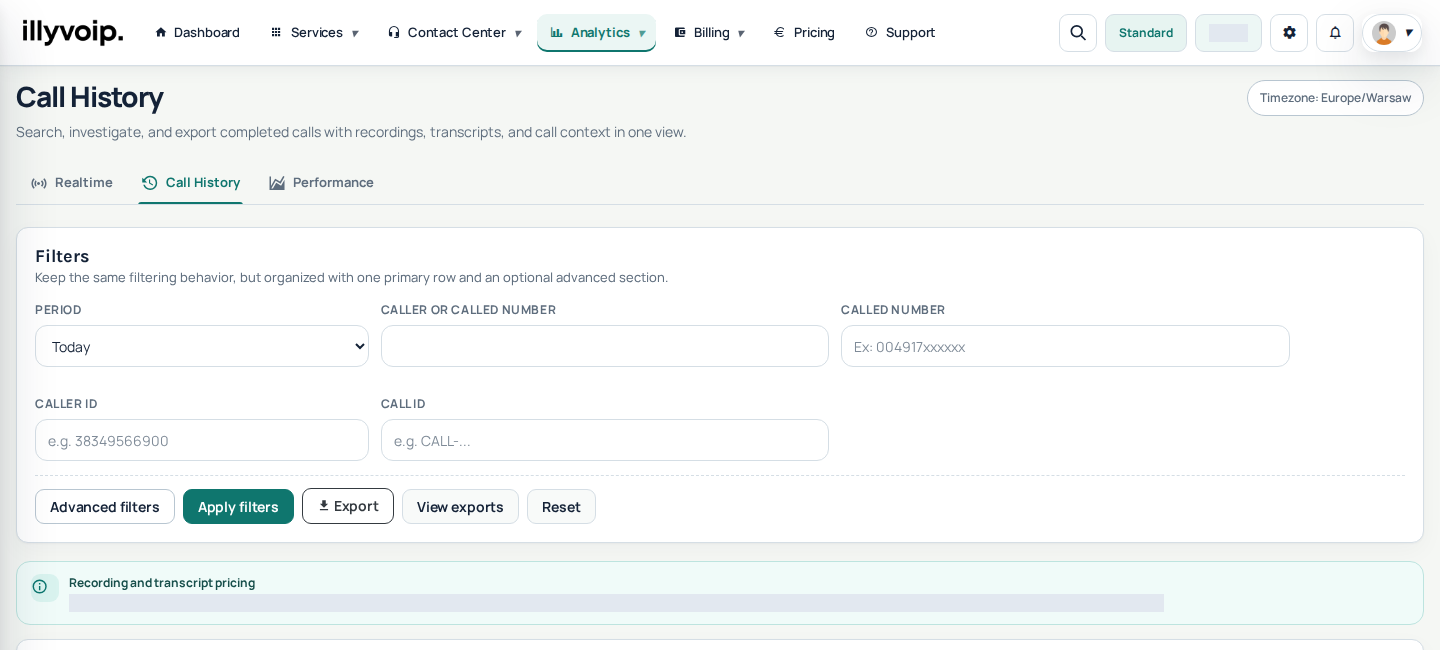
- Ouvrez Analytics → Call Reports.
- Choisissez la période et les filtres disponibles de numéro, identité et statut.
- Ouvrez l’appel pour consulter son résultat détaillé.
- Utilisez les options d’export proposées pour le rapport sélectionné.
Pourquoi utiliser les rapports ?
Examinez les appels réussis et échoués, comprenez vos dépenses et repérez les problèmes récurrents de destination ou d’appareil. Pour le support, fournissez référence publique, heure et symptômes. N’envoyez pas de mots de passe SIP ni de données clients sans rapport.
Lire un enregistrement
Ouvrez les détails et utilisez Play si un enregistrement existe. Sa disponibilité dépend de l’appel, des réglages et de vos droits. Un appel terminé ne garantit pas un enregistrement. Activer l’enregistrement après coup ne recrée pas l’audio passé.
Si l’enregistrement est en traitement, laissez la vue de détail ou d’enregistrement ouverte pour suivre le statut. Ne relancez pas la transcription pendant que l’audio est indisponible. En cas d’échec ou d’indisponibilité, lisez le motif ; s’il persiste, contactez le support avec la référence publique et l’heure.
Transcription et résumé IA
- Ouvrez l’action Transcript ou AI Summary proposée pour l’appel.
- Lisez l’estimation et la confirmation avant la demande ; transcription et résumé peuvent être payants.
- Si le résumé nécessite d’abord une transcription, l’interface explique l’ordre. Attendez le traitement au lieu de soumettre plusieurs fois la même tâche.
- Comparez le résultat à l’enregistrement si disponible. Le texte automatique peut mal comprendre noms, chiffres ou paroles simultanées ; un résumé n’est pas une transcription mot à mot.
Les appels Voice Agent peuvent déjà disposer du texte de conversation dans le rapport. Consultez-le avant de demander une analyse supplémentaire de l’enregistrement. Le texte sauvegardé ne prouve pas que toutes les parties transférées ou externes ont été transcrites.
Rendre les rapports utiles à l’équipe
Réduisez la liste avec la période et les filtres avant export. Pour retrouver un appel, comparez référence publique, sens et horodatage. Durée de conversation, paliers de facturation et frais ne sont pas interchangeables : une durée arrondie ou des frais séparés peuvent différer du temps de conversation affiché.
Partagez enregistrements et exports uniquement avec des personnes autorisées. Pour le diagnostic, donnez référence publique et erreur affichée, pas des identifiants ou d’autres appels. Si l’audio manque, précisez si l’appel a été connecté et si une ou deux personnes étaient audibles.
Réglages et disponibilité des enregistrements
Consultez Account settings → Recordings pour les contrôles d’enregistrement/transcription, les prix actuels et la durée de conservation. Vérifiez les fonctions actives avant de compter sur un prochain enregistrement. Activer un réglage ne recrée pas un audio jamais enregistré ; le désactiver ne demande pas la suppression des fichiers existants.
Pendant le traitement, laissez la vue se mettre à jour. Ne demandez pas plusieurs transcriptions ou résumés payants pour résoudre un retard d’enregistrement. Échec et indisponibilité sont différents d’un traitement en cours. Les appels Voice Agent peuvent utiliser leur conversation existante pour le texte et le résumé ; une transcription ne garantit pas un enregistrement audio complet.
Comparer et exporter un même périmètre
Utilisez les mêmes dates, fuseau, sens et filtres d’identité pour comparer historique et rapports. Suivez le parcours d’export et téléchargez le résultat terminé ; la première page visible n’est pas tout l’historique. Vérifiez les prix avant une analyse payante. Ne communiquez au support que la référence publique et l’erreur nécessaires, et gardez privés les enregistrements et données clients exportées.