
Criar linhas SIP e contas de agentes
O IllyVoIP cria uma identidade SIP principal. Você pode adicionar linhas para dispositivos e PBX ou agentes para pessoas que precisam do centro de contatos. São escolhas separadas no portal atual.
Encontre sua conta SIP
Abra Services → SIP Lines. Confira linha, autenticação e conexão. Use busca, ordenação e cartões/tabela para achar a identidade.

Criar linha adicional
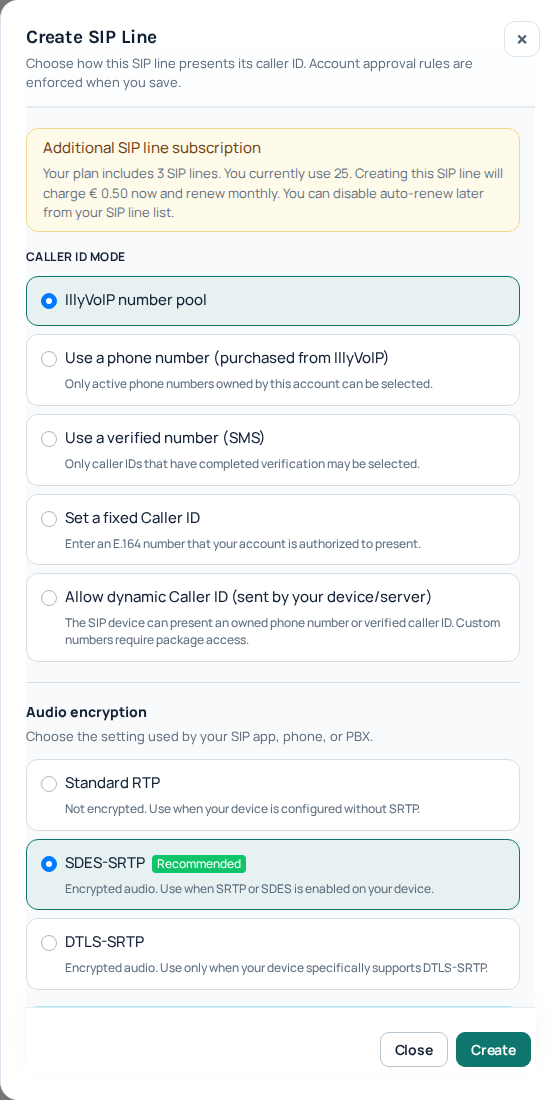
- Em SIP Lines, selecione Create SIP line.
- Preencha as informações e confira autenticação e preços.
- Confirme após verificar cobrança e renovação aplicáveis.
- Configure softphone ou PBX com a nova identidade. Guarde credenciais com segurança.
Criar agente
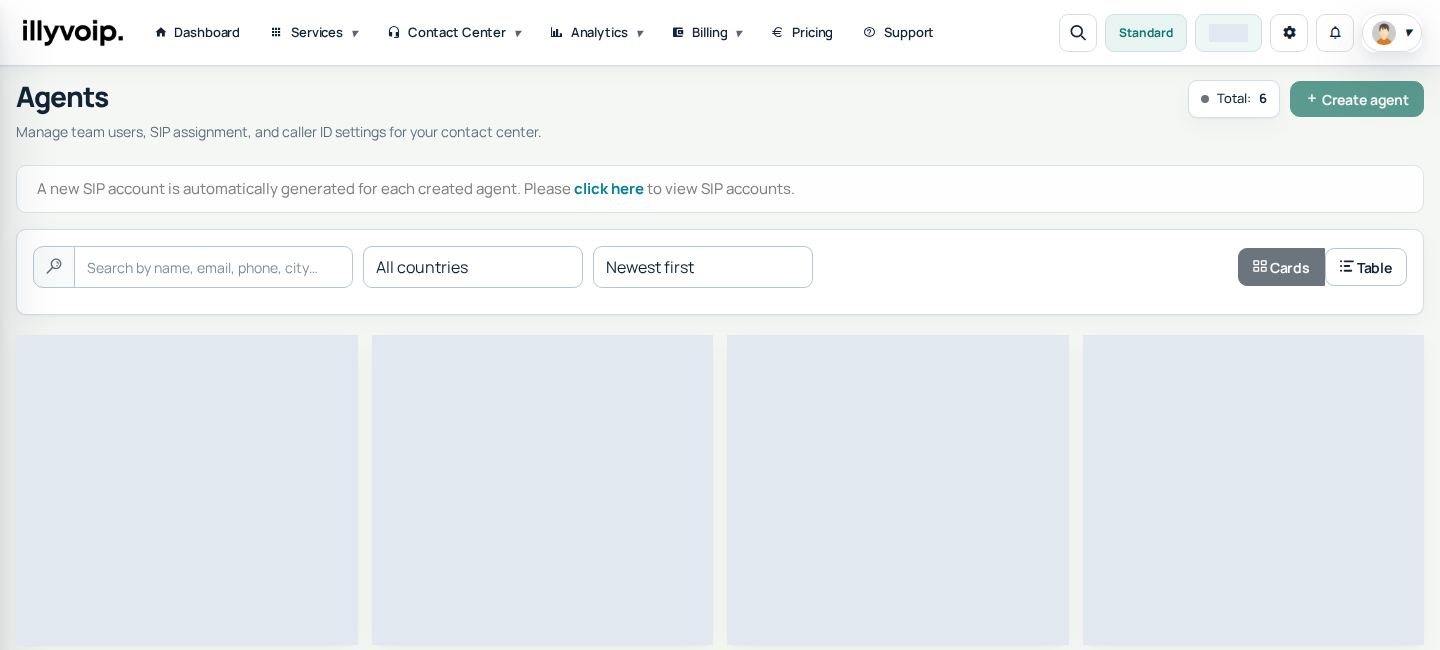
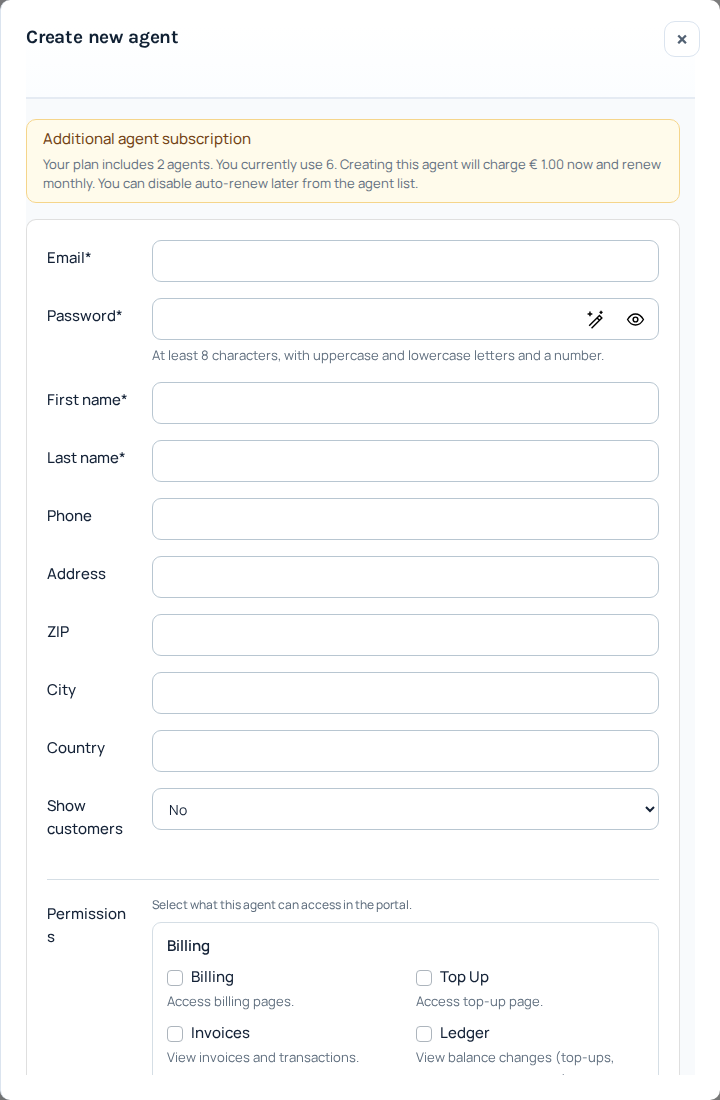
Para alguém que precisa de espaço no portal, abra Contact Center → Agents e selecione Create agent. Preencha identidade e acesso e confira os termos da posição. O agente recebe identidade SIP associada; uma linha só SIP não precisa de outra conta pessoal no portal.
Gerenciar agentes
Use Actions para opções disponíveis. Caller ID segue a política do titular e do pacote. Configure acesso e recursos do centro conforme a função da pessoa.
Área do agente e softphones externos
Agentes entram com seus dados e usam recursos atribuídos. Para SIP externo, use as credenciais SIP associadas, não a senha do portal. Veja campos nas guias de Zoiper, MicroSIP ou PBX.
Posições e limites dependem da conta. Confira taxas iniciais ou recorrentes antes de adicionar.
Combine configurações do aparelho e linha
Abra a linha escolhida e expanda Technical endpoints. Copie hostname regional atual e transportes suportados. Para TLS/WSS use hostname, não IP.
- Autenticação por senha: use usuário e senha SIP da linha, não a senha do portal.
- Autenticação IP: configure o IP público de origem do PBX. Mudá-lo pode impedir autorização; confira antes de mover o PBX ou trocar rede.
- Sinalização e áudio são separados: TLS protege sinalização. RTP padrão não é criptografado; SDES-SRTP e DTLS-SRTP criptografam áudio e devem corresponder ao modo do aparelho.
O Webphone configura WSS e DTLS-SRTP automaticamente. Em terceiros teste separadamente saída, áudio nos dois sentidos e destino salvo do número de entrada. Registro sozinho não roteia números ao aparelho. Nunca altere autenticação ou áudio durante chamada ativa.
Dê acessos adequados
Em Actions confira permissões. Libere tarefas necessárias em vez de compartilhar login do titular. Permissões controlam o portal; responsabilidade e compartilhamento de contatos são separados. Senha SIP também é separada do login do funcionário.
Após salvar confira a tela real do funcionário. Controle ausente pode ser permissão, não falha. Caller ID e rotas seguem titular e pacote; permissão de tela não substitui as regras.
Remover funcionário mantendo o histórico
- Confira chamadas ativas, contatos, compromissos futuros e campanhas antes de remover.
- Selecione Delete apenas no agente correto e leia os impactos.
- Escolha desatribuir trabalho ou transferir a outro agente disponível. Confira propriedade, contatos compartilhados, compromissos e campanhas.
- Confirme uma vez e aguarde. Se a limpeza estiver incompleta, siga as instruções de nova tentativa em vez de criar substituto imediatamente.
A remoção revoga acesso e credenciais, mas mantém histórico. Não apaga chamadas ou conversas de suporte antigas. Confira destinos de números e filas usados pelo funcionário para manter chamadas futuras corretas.
Alterar linha com segurança
Localize a linha por nome ou identidade e abra ações. A principal e uma adicional podem ter opções distintas; não suponha exclusão ou reconfiguração igual. Leia alertas de assinatura ou exclusão antes de confirmar.
Trocar senha SIP exige atualizar cada aparelho. Alternar senha/IP muda a conexão: em IP confira a origem pública real; em senha guarde os novos dados e atualize o aparelho. Não altere durante chamadas. Espere o resultado antes de repetir e confira conexão e destino de entrada separadamente.