
Configurar o MagnusBilling com a IllyVoIP
Portal atual: abra Services → SIP Lines para consultar os dados SIP da identidade escolhida. Ajuste autenticação, transporte de sinalização e áudio do dispositivo. As capturas antigas mostram outra versão. Use as suas credenciais e o servidor regional atual. Os dados privados estão ocultos.
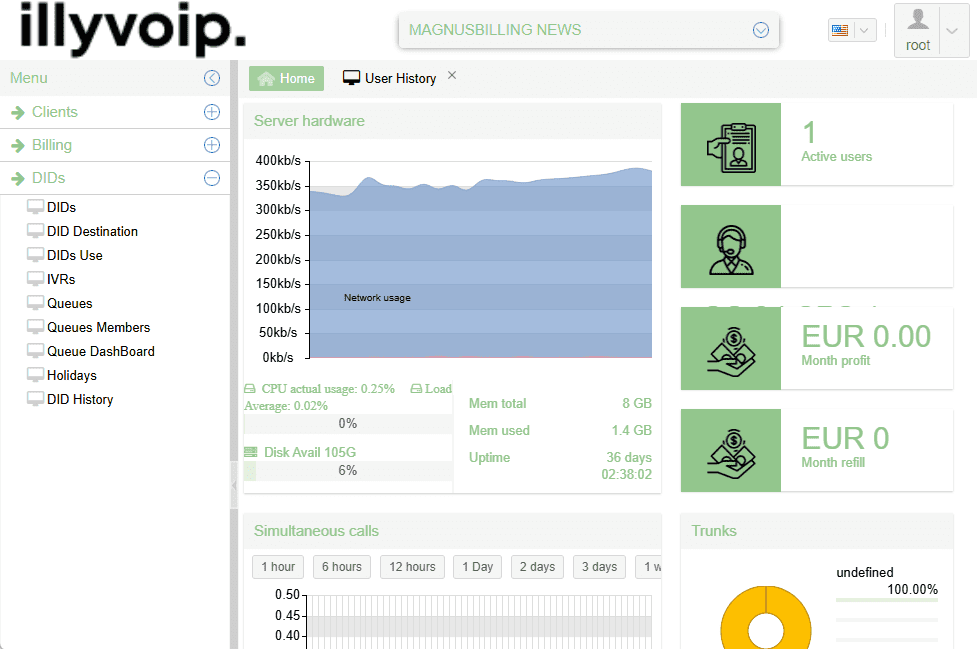
MagnusBilling é um sistema de faturação VoIP de código aberto para gerir trunks SIP, fornecedores, DID e rotas. É usado por empresas VoIP, centros de chamadas e prestadores para automatizar faturação, acompanhar uso e otimizar rotas.
Funções principais
- Gerir contas VoIP de utilizadores e clientes.
- Criar e configurar trunks SIP com fornecedores como ILLYVOIP.
- Configurar rotas de entrada e saída para gerir chamadas.
- Automatizar faturação e débitos de saldo por duração e tarifa.
- Acompanhar registos em direto e relatórios de atividade e uso.
- Revender VoIP oferecendo ILLYVOIP e gerindo pelo MagnusBilling.
Ao integrar MagnusBilling com Illyvoip, pode revender serviços VoIP, gerir clientes e preços e expandir o negócio apoiado na infraestrutura do fornecedor.
Passo 1: entrar no MagnusBilling
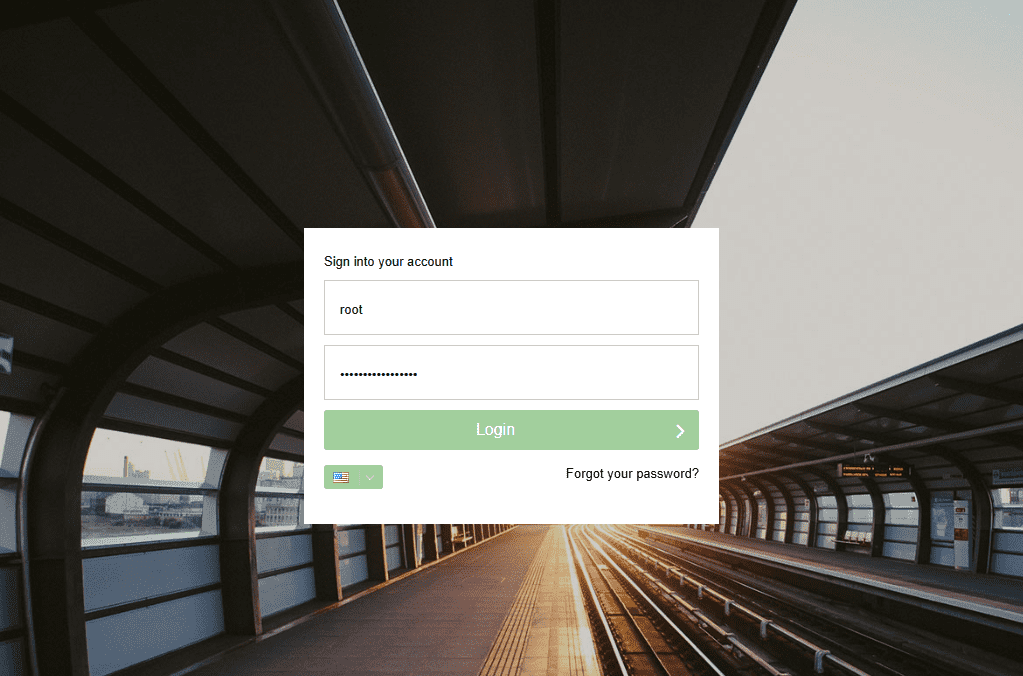
Abra o URL administrador da sua instalação e use as credenciais configuradas. Altere credenciais predefinidas antes de expor o sistema.
- Username: o seu utilizador administrador MagnusBilling.
- Password: use a sua palavra-passe da conta selecionada.
Passo 2: criar utilizador
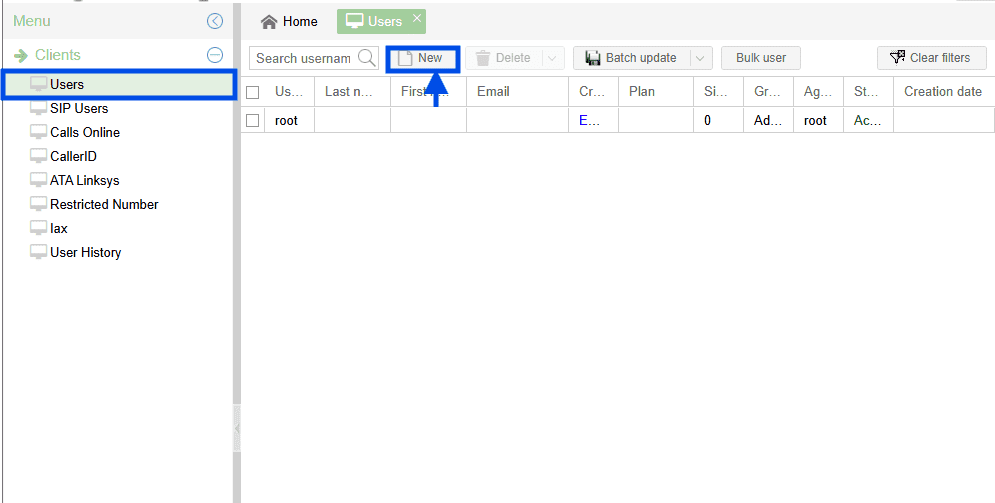
Crie um utilizador (cliente) para atribuir plano e SIP:
- Clients -> Users -> New
- Escolha Client como grupo.
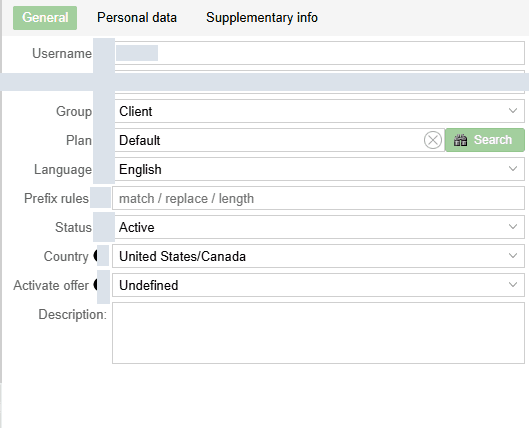
Use o plano predefinido por agora; pode criar tarifas próprias depois.
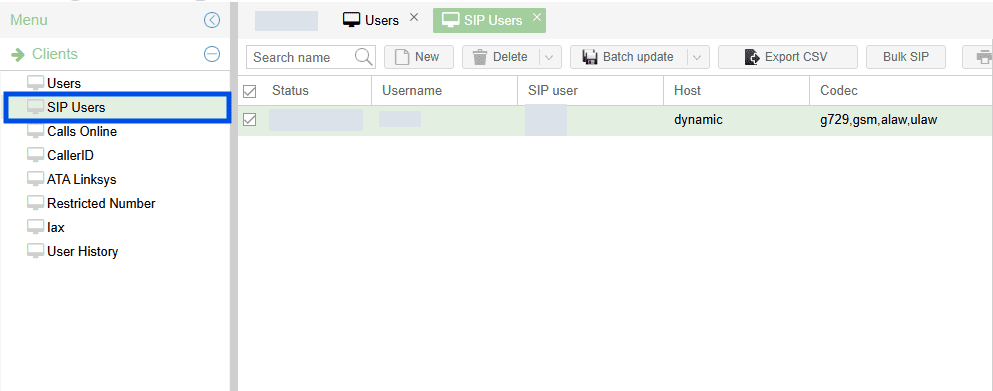
Testar conta SIP
O MagnusBilling cria uma conta SIP por utilizador. Teste com Zoiper ou outro softphone SIP adequado.
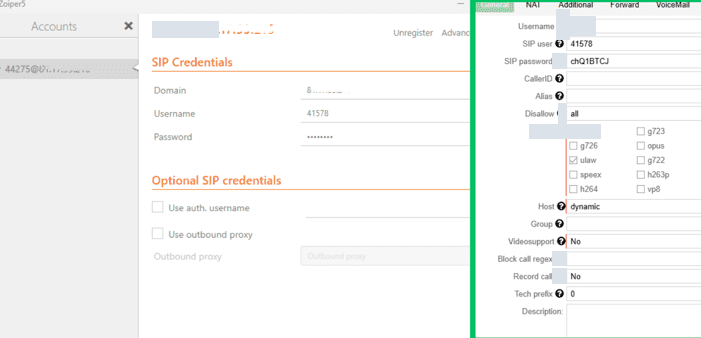
Introduza:
- Domain:
o endereço do seu servidor MagnusBilling - Username:
41578 - Password: use a sua palavra-passe da conta selecionada.
Clique em Register.
Se funcionar, o estado SIP mostra OK.
Guia Zoiper completo: Configurar Zoiper com utilizador SIP.
Antes de testar chamadas crie um Provider: Routes -> Providers -> New
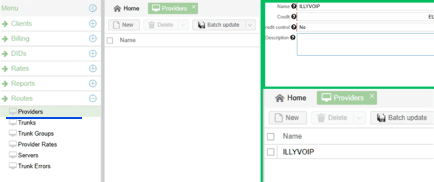
Campos do fornecedor
- Name: Illyvoip
- Credit: Acompanhar fundos disponíveis no fornecedor.
- Credit Control: Monitorizar despesas e saldo restante.
- Description: Notas sobre o fornecedor.
Clique em Save.
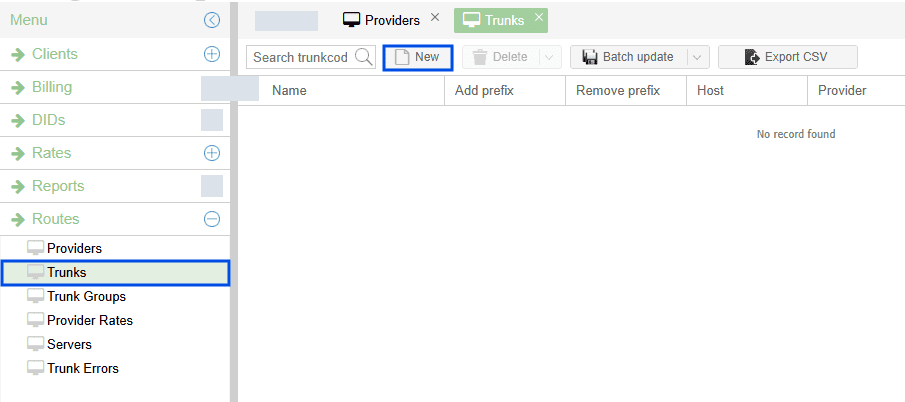
Adicionar trunk SIP
Routes -> Trunks -> New -> adicione o seu trunk ILLYVOIP para encaminhamento de entrada/saída.
Obter dados SIP
- Entre na ILLYVOIP.
- Abra SIP Lines.
- Copie o seu utilizador SIP, Password e Domain.
- Use-os no Magnus Trunk.

No Portal atual, use Services → SIP Lines para gerir identidade e autenticação. Linhas e contas de agentes são opções separadas; Convert to Trunk antigo não é necessário.
Utilizador SIP versus trunk SIP
- Identidade SIP: credenciais ou autorização do IP de origem do dispositivo/PBX.
- Trunk SIP: ligação PBX para as suas extensões dentro dos limites de conta e equipamento.
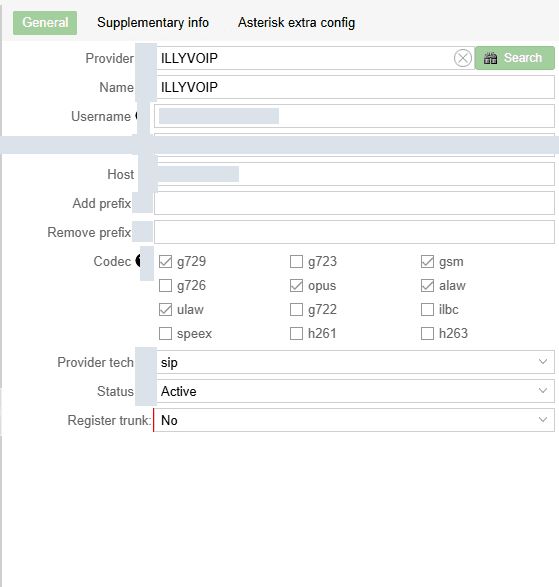
Campos do trunk (exemplo)
- Provider: ILLYVOIP
- Name: ILLYVOIP
- Username: O seu utilizador SIP
- Password: use a sua palavra-passe da conta selecionada.
- Host/IP: por exemplo,
o servidor SIP apresentado no Portal - Prefix (opcional): copie o prefixo técnico atual de um pacote disponível na conta. Não reutilize exemplos Platinum ou Premium antigos.

Usar autenticação IP
Configure um trunk com autenticação IP:
- Abra a sua SIP Account na IllyVoIP.
- Na linha pretendida escolha Actions e autenticação IP se disponível. Introduza o IP público de origem do PBX e reveja antes de guardar.
- Introduza o seu endereço IP do servidor.
- No MagnusBilling, preencha apenas Host (SIP Server).
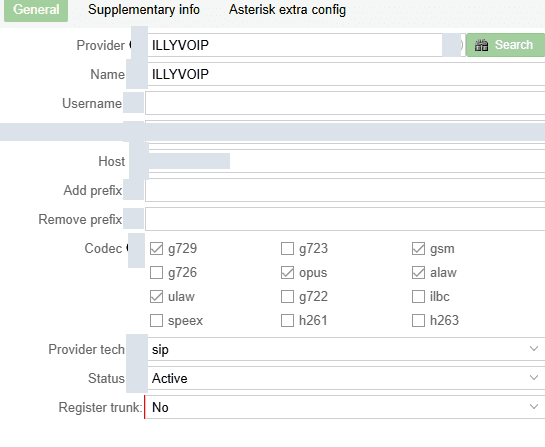
Com configuração correta, o trunk ILLYVOIP mostra Active.
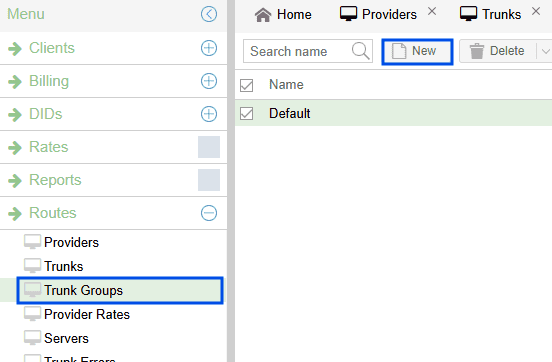
Crie Trunk Groups: Routes -> Trunk Groups -> New
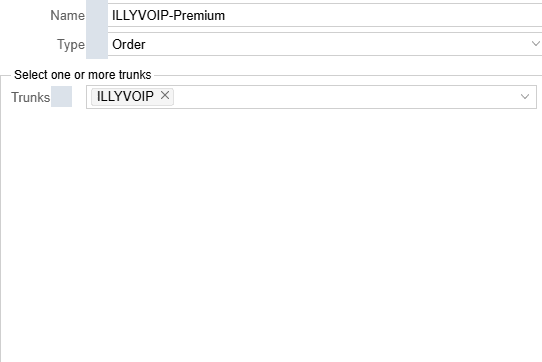
Configurar grupo
- Name: ILLYVOIP-Premium
- Type: Order
- Trunks: ILLYVOIP
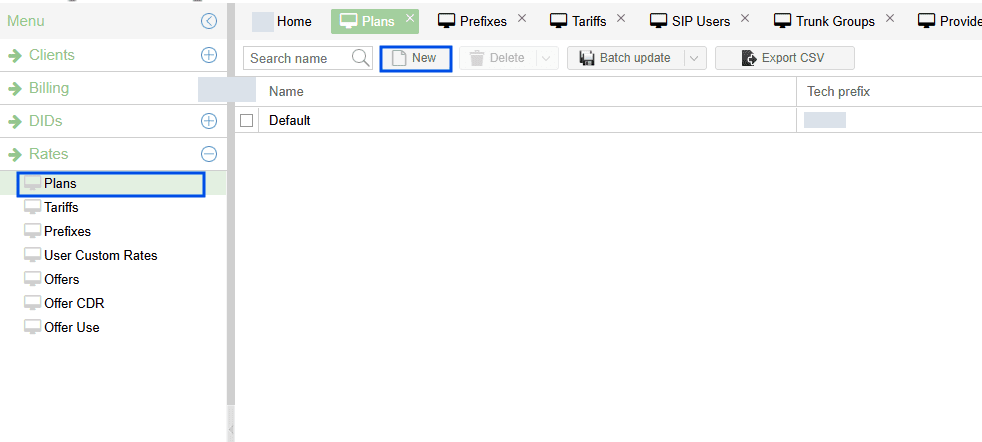
Criar plano
- Rates -> Plans -> New
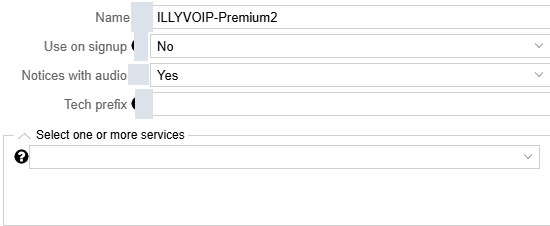
- Name: ILLYVOIP-Premium
- Use on signup: opcional
- Notices with audio: Yes/No (sim/não)
- Tech Prefix: opcional
Configurar prefixos
- Rates -> Prefixes -> New
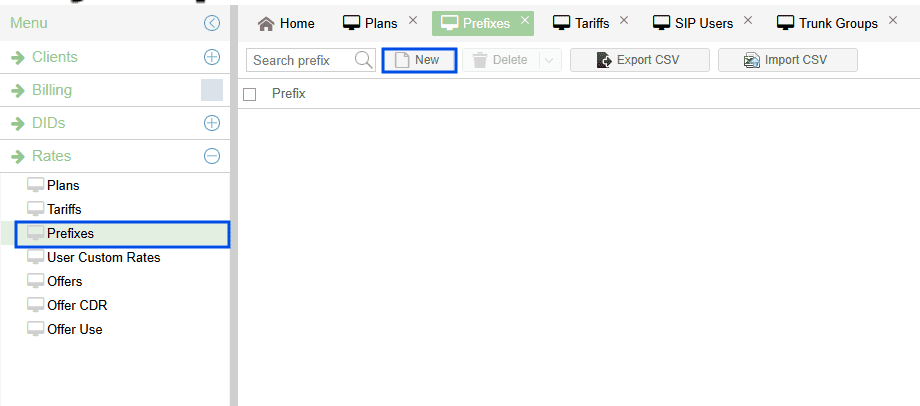
Carregue prefixos e tarifas em CSV ou adicione manualmente:

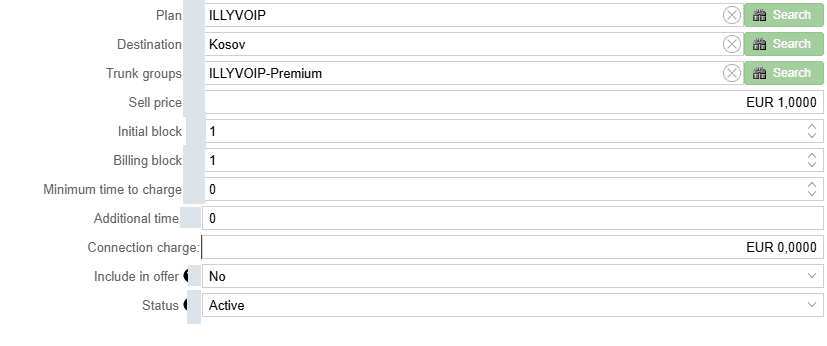
Configurar tarifas
Rates -> Tariffs -> New
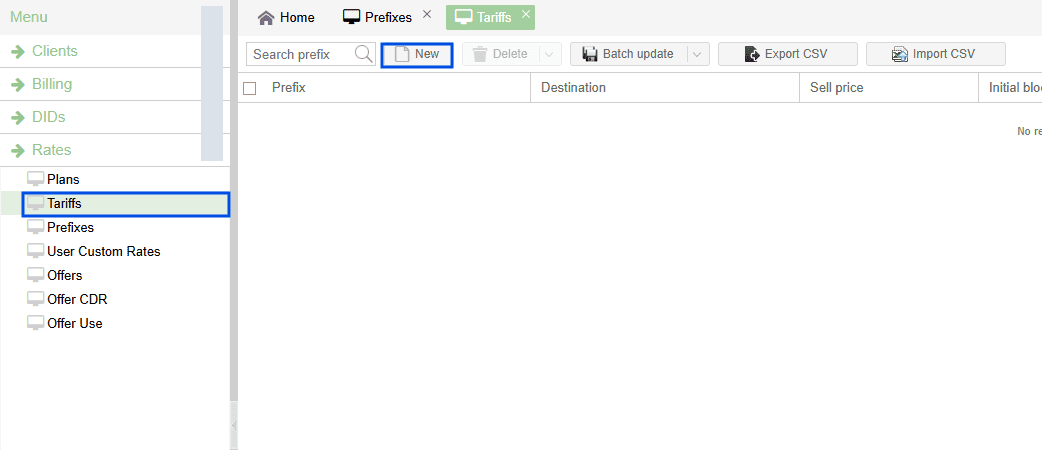
Tarifas por destino
- Plan: ILLYVOIP
- Destination: prefixo selecionado, por exemplo 383 Kosovo
- Trunk Groups: ILLYVOIP-Premium
- Sell Price: por minuto
- Initial/Billing Block: por exemplo 1/1
Concluir e testar
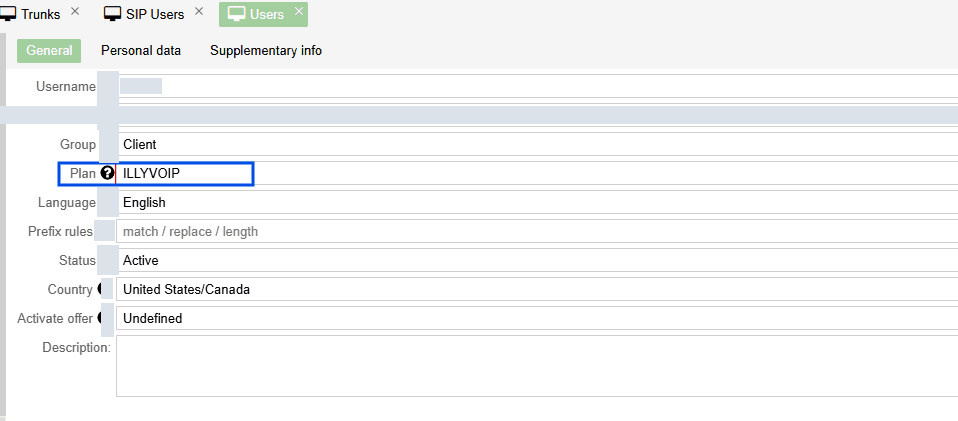
- Atualize o plano de encaminhamento do utilizador para usar os seus planos/trunks.
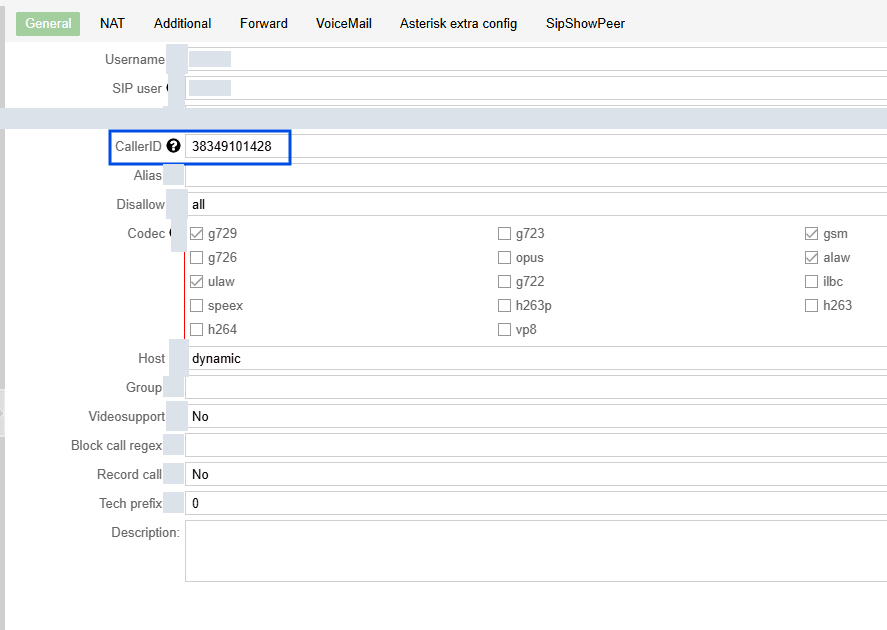
- Atribua Caller ID ao utilizador SIP.
Garanta crédito ao utilizador
Caso contrário aparece Balance Empty.
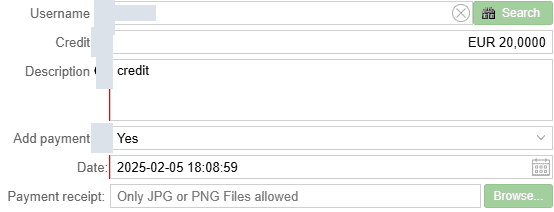
- Billing -> Refills -> New
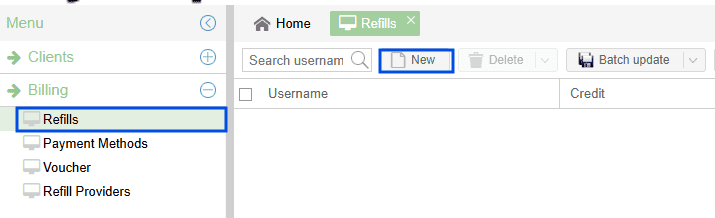
Atribuir saldo
- Username: escolher utilizador
- Credit: montante
- Description: nota
- Add Payment: Yes para marcar pago
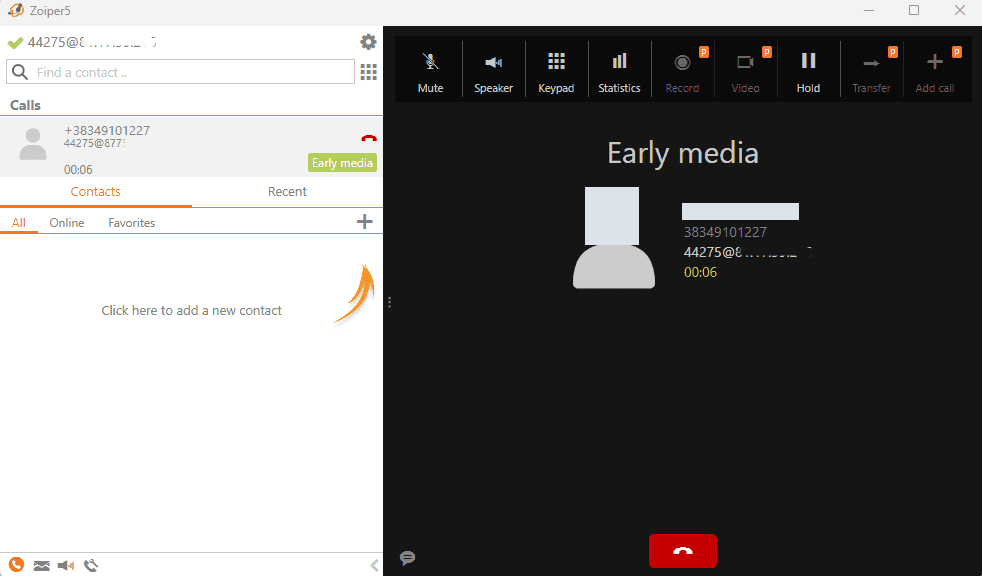
Fazer chamada de teste
Efetue uma chamada de teste.
Com as definições corretas, a chamada deverá estabelecer-se.
Configurar DID no MagnusBilling
Passos para DID IllyVoIP
Atribuir DID
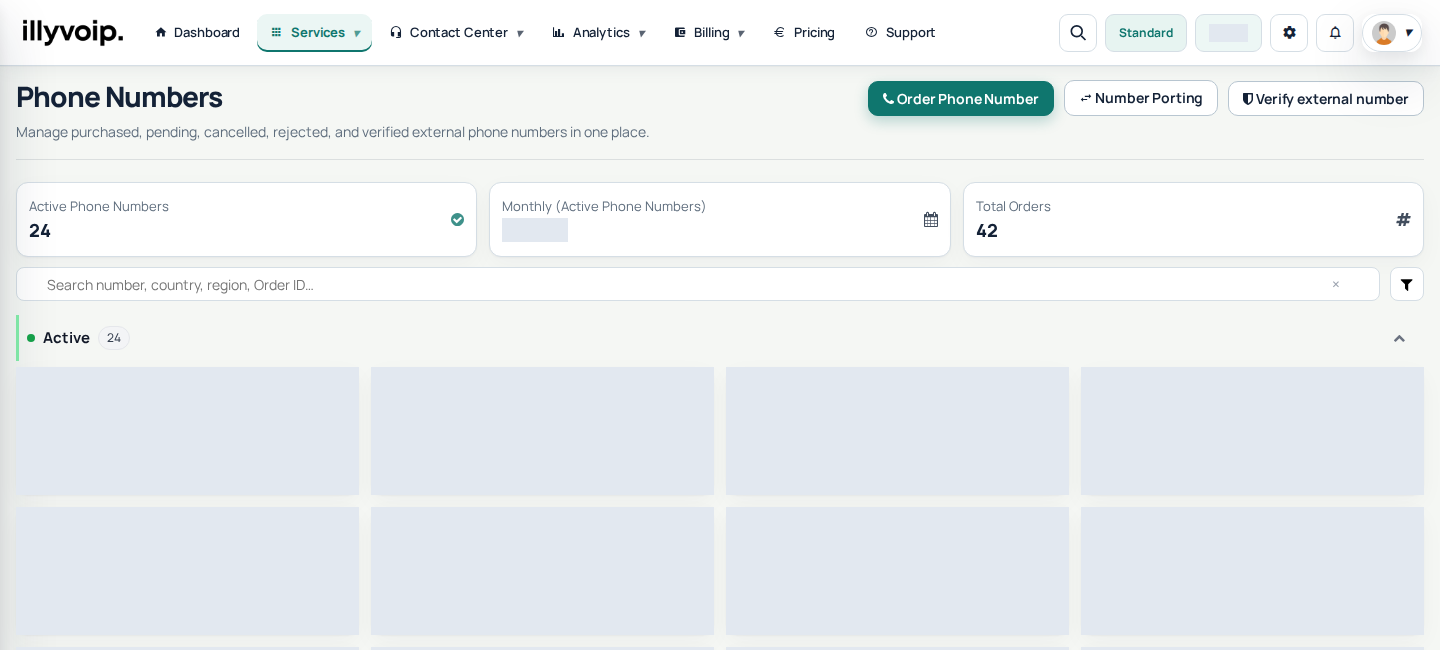
- Na IllyVoIP -> Phone Numbers.
- Escolha o seu ativo DID -> Actions -> Configure.
- Escolha External SIP servers para enviar chamadas recebidas ao MagnusBilling.
Configurar DID no MagnusBilling
- DIDs -> New
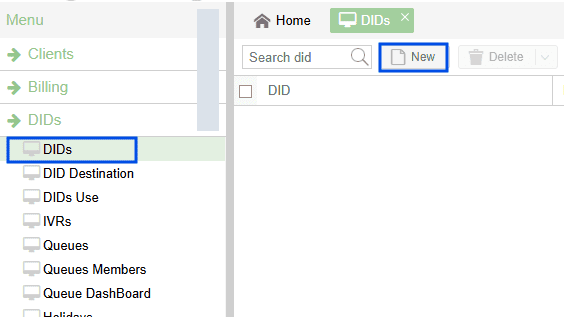
Preencha pelo menos DID Number, Country e defina Status como Active.
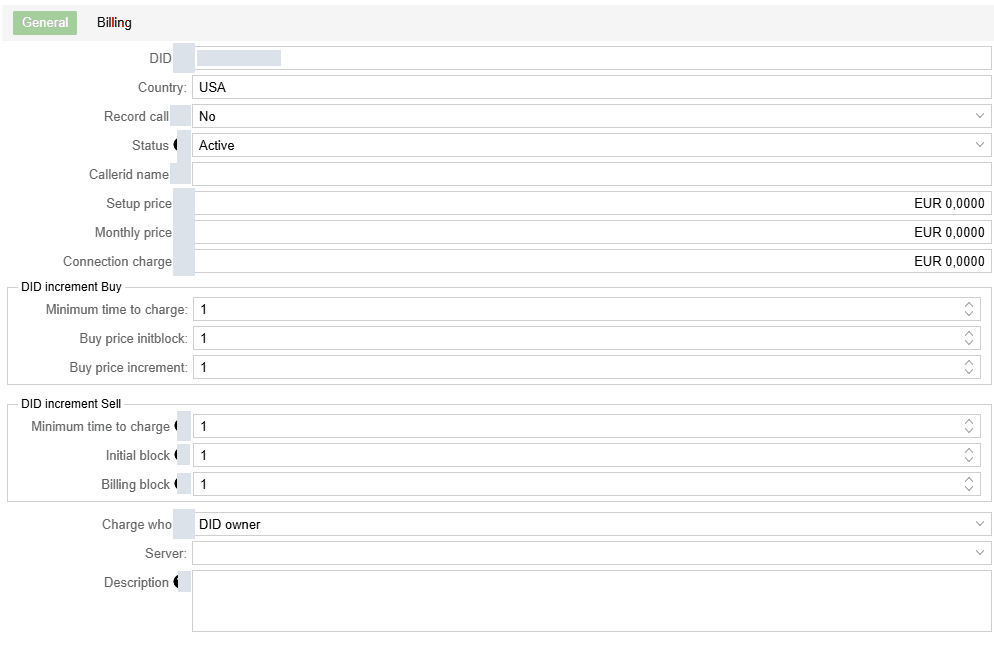
Recomendado: complete os dados de faturação (Setup, Monthly, Connection Charge) e defina Caller ID, incrementos DID e Server.
Se funcionar, o estado do número mostra Active.
Defina agora o destino das chamadas recebidas do DID.
Configurar destino DID
- Escolha o DID da lista.
- Introduza o Username do utilizador SIP recetor.
- Defina Status como Active.
- Priority: 1 ou conforme necessário.
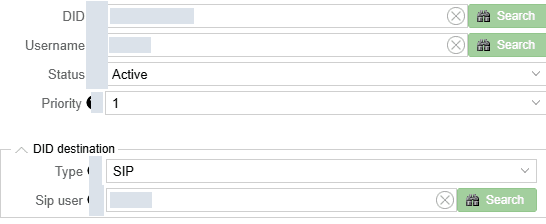
Clique em Yes para guardar. Deverá receber chamadas na extensão Zoiper.
Testar DID
Ligue ao DID de um telemóvel com SIM.
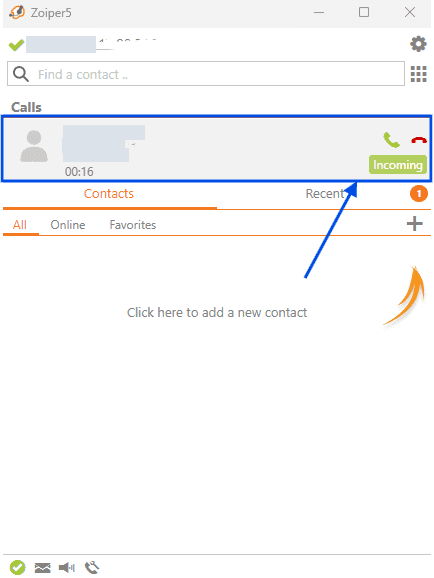
As chamadas deverão chegar à extensão Zoiper 5. Contacte o Suporte se precisar.