
Créer et vérifier votre compte IllyVoIP
Bienvenue ! Ce guide vous accompagne de la création du compte IllyVoIP à la préparation du premier appel.
Créer un compte
Ouvrez la page d’inscription. Choisissez e-mail ou téléphone et complétez les champs.
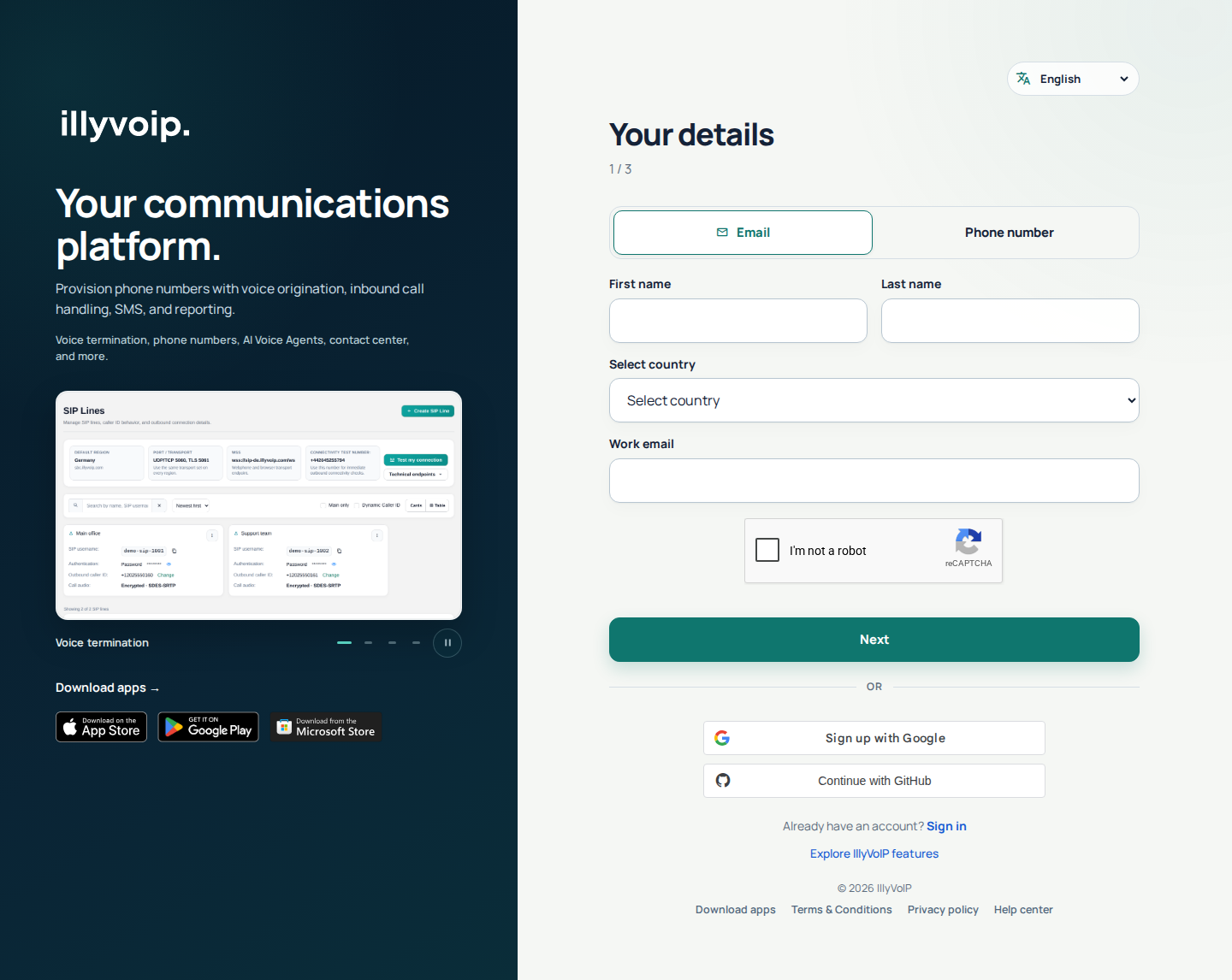
Renseigner vos informations
Saisissez nom, pays et adresse e-mail ou téléphone, puis terminez le contrôle de sécurité affiché. Utilisez un contact accessible : il servira à confirmer l’inscription et protéger les connexions.
Vérifier e-mail ou téléphone
Saisissez le code reçu par le canal affiché. Pour l’e-mail, vérifiez réception et spam. Pour le téléphone, suivez le canal indiqué et utilisez une alternative seulement si proposée. Renvoyez lorsque disponible si nécessaire et utilisez le dernier code, sans multiplier les demandes. Une fois accepté, créez et confirmez le mot de passe selon les règles, lisez les conditions et terminez. Sur un appareil partagé, ne demandez pas de le mémoriser.
Le code d’inscription ne vérifie pas l’identité
Ce code confirme l’accès à l’adresse ou au téléphone. Il ne valide pas à lui seul l’identité ni ne signe le contrat. Les services exigeant une vérification dépendent du statut dans Account verification.
Étape 1 : vérifier l’identité
- Connectez-vous comme propriétaire et ouvrez Account verification. Un membre d’équipe ne peut pas le faire à votre place simplement parce qu’il accède au compte.
- Lisez le statut actuel. Choisissez Start identity verification ou reprenez la vérification proposée. Suivez les consignes de documents et d’identité propres à votre cas.
- Revenez ensuite à la page et attendez le statut réel : documents soumis ne signifie pas approuvés.
Si le statut est In progress, poursuivez le parcours existant sans en recréer. Si c’est Not approved, suivez les consignes ou contactez le Support. Une erreur de chargement temporaire n’efface pas une vérification. Si une nouvelle est demandée, effectuez-la même si une ancienne figure au compte.
Étape 2 : lire et signer le contrat
- Lorsque la vérification le permet, choisissez particulier ou représentant autorisé d’entreprise. Vérifiez les informations du signataire. Pour une société, fournissez les données demandées et confirmez votre habilitation.
- Choisissez Review agreement. Lisez avec les commandes de page ou Open original PDF. Utilisez Edit signing details pour corriger avant de signer.
- Si vous acceptez, cochez le consentement puis Sign agreement et suivez les instructions passkey. Lors de la première signature, vous pouvez devoir créer une clé d’accès puis confirmer la signature.
- Attendez la confirmation du contrat signé. Créer une clé seule ne signe rien. Si Retry completion est proposé, utilisez cette reprise et vérifiez le résultat.
- Vérifiez l’affichage de Account verification is complete. Les copies disponibles sont sous Your signed agreements.
Si votre appareil ne peut pas signer
Utilisez un navigateur à jour et un authentificateur passkey compatible et configuré. La version du système seule ne suffit pas. Si proposé, utilisez le lien/QR vers un autre appareil et connectez-y le même compte. Suivez les indications de compatibilité. Changer d’appareil ne nécessite pas de refaire l’identité, sauf nouvelle demande.
Si une clé de signature existe, utilisez-la ou sa copie synchronisée disponible. Sinon contactez le Support pour récupération. Ne créez pas un autre compte pour contourner le problème. La vérification d’un compte ne vérifie pas les autres.
Revenir au service souhaité
Après vérification, revenez au service ou choisissez Return to IllyVoIP dans le parcours mobile. Cela ne crédite pas le compte, ne commande rien et n’approuve pas toutes les demandes spécifiques. Les numéros peuvent encore nécessiter des preuves d’adresse et les usages de communication leur examen. Suivez les conditions affichées.
Besoin de crédit d’essai ?
Contactez le Support pour tester. Le crédit d’essai est soumis à examen et accord, pas automatique à l’inscription. Ouvrez Support et expliquez votre test.
Préparer Caller ID et routage
Avant d’appeler, consultez Routing Settings et comparez les forfaits sur Pricing. Dans la ligne SIP ou le webphone, choisissez un numéro autorisé. Un Caller ID libre exige l’autorisation du compte et du forfait.
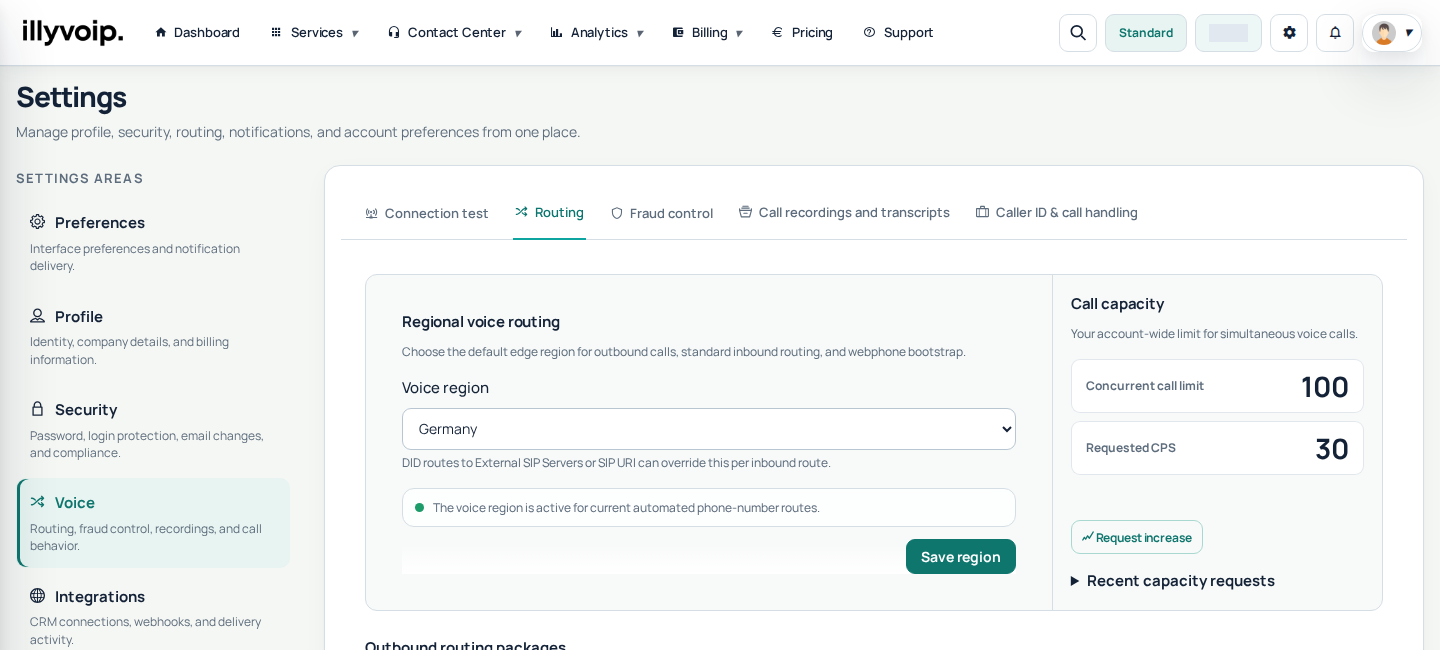
Vérifiez solde et vérifications obligatoires. Vous pouvez appeler depuis le webphone du portail après avoir autorisé le microphone.
Utiliser un softphone tiers ou un logiciel SIP
Ouvrez Services → SIP Lines. Utilisez identifiant, mode d’authentification, serveur et transport de la ligne pour Zoiper, MicroSIP ou PBX. Le mot de passe SIP n’est pas celui du portail. Consultez le guide correspondant.

Vous préférez l’application officielle ? Voir configuration IllyVoIP sur mobile et Windows pour permissions, audio et appels entrants.
Terminer la vérification actuellement demandée
Les inscriptions e-mail et téléphone utilisent différents canaux. Suivez destination et canal affichés, WhatsApp ou SMS si proposés. Le code d’une ancienne étape n’est pas interchangeable. Vérifiez adresse ou numéro international avant un renvoi ; utilisez le dernier code et respectez le décompte.
Le code d’inscription ne termine ni l’identité ni le contrat. Revenez du parcours d’identité pour lire le statut. Si des documents attendent ou doivent être corrigés, suivez ce statut sans recommencer. Après signature, attendez confirmation et conservez une copie via l’option proposée. En cas de doute, contactez le Support sans supposer un délai fixe.