
Criar e verificar a sua conta IllyVoIP
Bem-vindo! Este guia acompanha-o da criação da conta IllyVoIP à primeira chamada.
Criar uma conta
Abra a página de registo. Escolha e-mail ou telefone e preencha os dados.
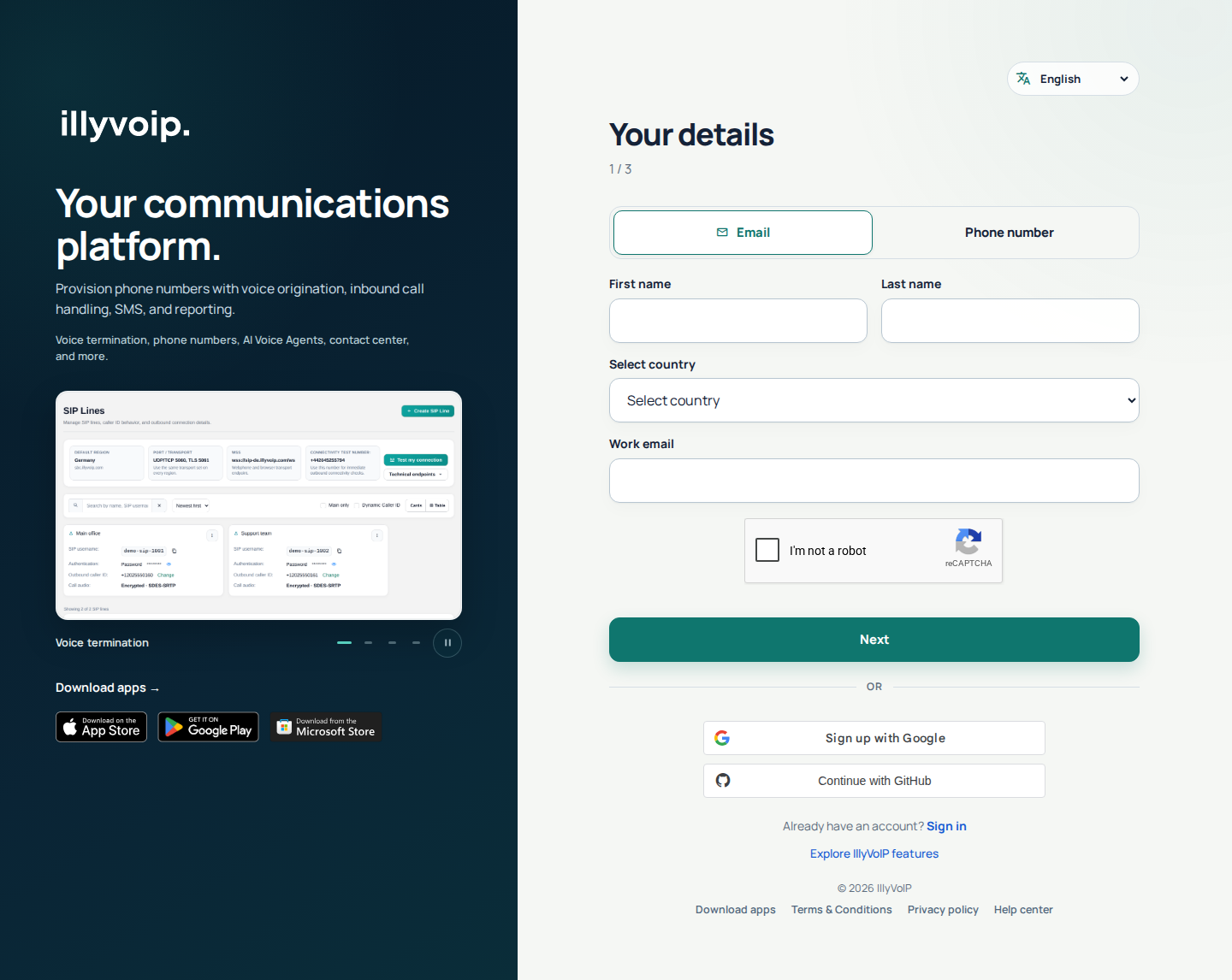
Introduza os dados
Escreva nome, país e e-mail ou telefone e conclua o controlo de segurança. Use um contacto acessível: precisará dele para confirmar o registo e proteger acessos futuros.
Verificação de e-mail ou telefone
Introduza o código do canal indicado. No e-mail veja caixa de entrada e spam. No telefone siga o canal mostrado e use alternativa só se oferecida. Peça reenvio quando disponível se necessário e use o último código, sem repetir pedidos continuamente. Depois crie e confirme palavra-passe conforme requisitos, leia condições e conclua. Em dispositivo partilhado não ative memorizar.
Verificar a conta é diferente do código
O código confirma acesso ao e-mail/telefone. Não conclui identidade nem assina o acordo. Serviços com verificação dependem do estado em Account verification.
Passo 1: verificar identidade
- Entre como titular e abra Account verification. Membros da equipa não o podem fazer pelo titular só por terem acesso.
- Leia o estado e escolha Start identity verification ou continue a verificação existente se proposta. Siga instruções de documentos e identidade para o seu caso.
- Volte à página e aguarde o estado real: submeter documentos não significa aprovação.
Se estiver In progress, continue o processo existente, não crie novos. Se for Not approved, siga instruções ou fale com o Suporte. Erro temporário não elimina verificação antiga. Se for pedido novo exame, conclua-o mesmo havendo registo anterior.
Passo 2: rever e assinar o acordo
- Quando a verificação permitir, escolha particular ou representante autorizado. Reveja dados de assinatura. Para empresa, forneça informações e confirme autoridade.
- Escolha Review agreement. Leia o documento com os controlos ou Open original PDF. Use Edit signing details para corrigir antes de assinar.
- Se concordar, marque consentimento e Sign agreement seguindo instruções passkey. Na primeira assinatura pode precisar de criar chave de acesso e depois confirmar assinatura.
- Aguarde confirmação do acordo assinado. Criar a chave não assina por si. Se vir Retry completion, use a recuperação e confirme o estado.
- Confirme que aparece Account verification is complete. As cópias estão em Your signed agreements.
Se o dispositivo não conseguir assinar
Use navegador atualizado com autenticador passkey compatível e configurado. A versão do sistema não basta. Quando oferecido, use link/QR noutro dispositivo e entre na mesma conta. Siga compatibilidade. Trocar de dispositivo não exige repetir identidade salvo novo pedido.
Se já existe chave de assinatura, use-a ou a cópia sincronizada disponível. Se perdeu acesso, contacte o Suporte para recuperar. Não crie outra conta para contornar. A verificação de uma conta não verifica outra.
Volte ao serviço desejado
Após concluir, volte ao serviço ou escolha Return to IllyVoIP no percurso móvel. Verificar não adiciona saldo, encomenda nem aprova todos os pedidos. Números podem exigir endereço local e usos comunicação análise própria. Siga as condições apresentadas.
Precisa de crédito de teste?
Peça ao Suporte. Está sujeito a análise e aprovação, não é automático ao registar. Abra Support e descreva o teste.
Prepare Caller ID e encaminhamento
Antes de ligar reveja Routing Settings e compare pacotes em Pricing. Escolha um número permitido nos controlos da linha SIP ou webphone. Caller ID livre exige permissão da conta e pacote.
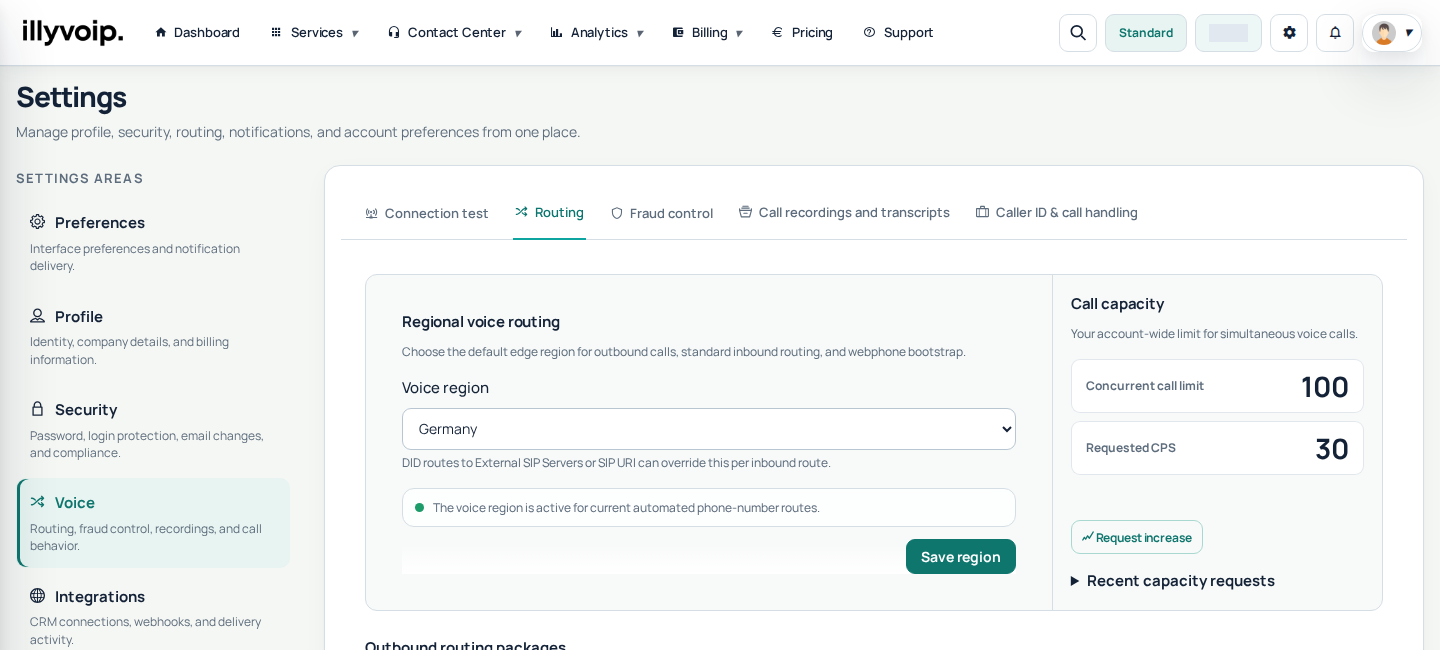
Garanta saldo e verificações necessárias. Pode usar webphone no Portal após permitir microfone.
Usar softphone externo ou software SIP
Abra Services → SIP Lines. Use utilizador, modo de autenticação, servidor e transporte da linha para Zoiper, MicroSIP ou PBX. Palavra-passe SIP não é a do Portal. Siga o guia correspondente.

Prefere a aplicação oficial? Veja configuração IllyVoIP móvel e Windows para permissões, áudio e receção.
Conclua a verificação pedida agora
E-mail e telefone usam canais diferentes. Siga destino/canal mostrado, WhatsApp ou SMS se oferecido. Código anterior não substitui o atual. Confira endereço ou número internacional antes de reenviar, use o último e respeite o contador.
O código não conclui identidade nem acordo. Volte do percurso de identidade para ver estado. Se houver documentos pendentes ou correção, siga esse estado sem repetir submissões. Após assinar, espere confirmação e guarde cópia pela opção disponível. Peça ajuda se incerto; não presuma prazo fixo.