
Connecter VitalPBX à IllyVoIP : trunk PJSIP et routage des appels
Configurez un trunk PJSIP dans VitalPBX, les appels entrants et sortants, le numéro présenté et l’audio, puis vérifiez chaque étape de la connexion.
Ce guide suit la configuration PJSIP de VitalPBX 4/4.5 et la documentation officielle consultée le 7 octobre 2026. Les intitulés des menus peuvent varier selon la version. Il concerne un PBX déjà installé et une connexion IllyVoIP par mot de passe. L’installation, le passage à l’authentification IP et les appels d’urgence demandent une préparation distincte.
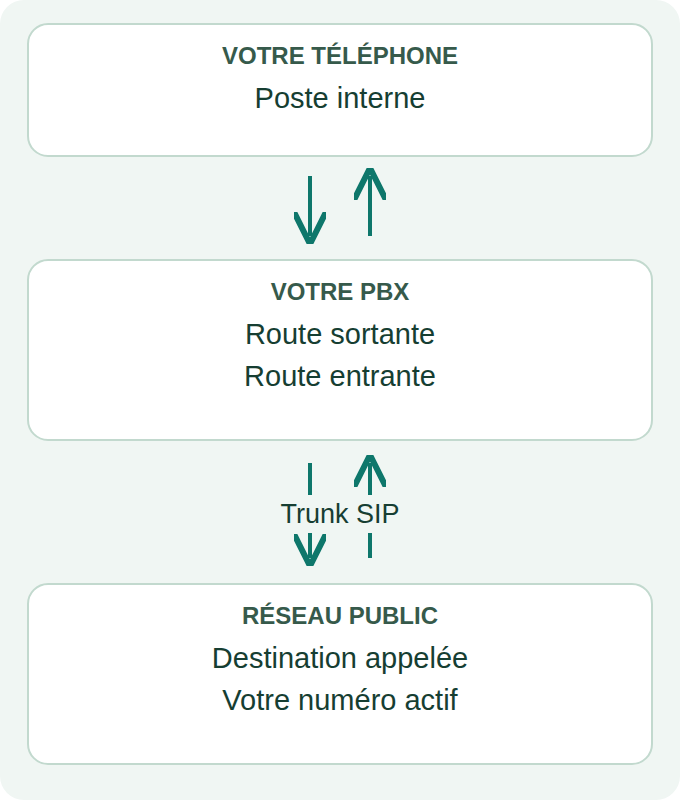
L’enregistrement du trunk établit seulement la connexion entre votre PBX et IllyVoIP. Il faut également une route sortante autorisée pour vos postes et une route entrante pour votre numéro professionnel. Vérifiez ces trois étapes séparément : un problème de routage ne doit pas vous conduire à modifier un mot de passe correct.
Avant de commencer
Prévoyez un accès administrateur, une sauvegarde conservée en privé, un poste interne fonctionnel et l’autorisation d’utiliser le compte IllyVoIP. Gardez la route actuelle du bureau disponible pendant la préparation. Avant un essai réel, vérifiez le solde, le tarif de la destination et les limites de la ligne ou de l’offre : un appel de test peut être facturé. Acheter un numéro n’est pas nécessaire pour enregistrer le trunk ; recevoir des appels publics exige un numéro actif qui lui soit affecté.
1. Rassembler les paramètres IllyVoIP
Ouvrez SIP Lines dans le Portail et sélectionnez la ligne prévue. Relevez l’identifiant SIP, le mot de passe SIP, le nom d’hôte du serveur, le port de destination et le transport. Il ne s’agit pas de votre adresse e-mail ni du mot de passe du Portail. Si la ligne utilise l’authentification IP, suivez les instructions de cette connexion. Activer l’enregistrement ou changer de mode peut interrompre les équipements qui l’utilisent déjà.
Utilisez les valeurs fournies pour votre compte. Ne reprenez pas l’adresse du serveur, les mots de passe, les ports ou les en-têtes propres à un autre opérateur dans un tutoriel. Conservez les identifiants dans un gestionnaire de mots de passe privé et excluez-les des captures d’écran et des messages d’assistance.

2. Créer le trunk PJSIP dans VitalPBX
Dans VitalPBX, ouvrez PBX → Calls Routing → Trunks. Choisissez PJSIP et une Description identifiable, par exemple IllyVoIP. Laissez le trunk activé. Renseignez la connexion distante dans General et l’enregistrement dans Outbound Registration Settings. PJSIP désigne ici le pilote de canal Asterisk ; IllyVoIP utilise toujours le protocole SIP.
| Champ VitalPBX | Valeur ou vérification |
|---|---|
| Description | Un nom local, tel qu’IllyVoIP ; ce n’est pas l’identifiant d’authentification. |
| Remote Host / Remote Port | Le serveur SIP et le port de destination fournis pour votre connexion IllyVoIP. |
| Remote Username / Remote Secret | L’identifiant SIP et le mot de passe SIP de la ligne. |
| Require Registration | À activer pour la connexion avec enregistrement par mot de passe décrite ici. |
| Transport | Le transport SIP prévu. Pour TLS, utilisez le nom d’hôte et une vérification valide du certificat. |
| Local Username / Local Secret | Champs d’identité ou d’authentification du côté local ; à distinguer des identifiants distants. |
| Contacts / Match / From Domain | Champs avancés propres à la connexion. Utilisez des exigences confirmées, pas des IP supposées, des plages trop larges ou les valeurs d’un autre opérateur. |
Ne modifiez pas les options avancées sans rapport avec cette configuration. Si la connexion demande des paramètres d’identité ou de sources entrantes supplémentaires, confirmez-les auprès de l’assistance IllyVoIP. Relisez les valeurs, puis utilisez Save et Apply Changes. Le nom du trunk, l’identifiant d’authentification et le numéro présenté remplissent des fonctions différentes et ne sont pas interchangeables.
3. Vérifier l’enregistrement avant les appels
Consultez Reports → PBX Reports → PJSIP Endpoints → Trunks. Une réponse à un contrôle de joignabilité ne prouve pas la réussite de l’enregistrement sortant. Un administrateur disposant d’un accès CLI autorisé peut aussi consulter pjsip show registrations. Cette commande ne fait que lire l’état ; elle ne demande pas de modifier les fichiers Asterisk générés. Vérifiez séparément l’enregistrement du poste et celui du trunk.
Une demande d’authentification suivie d’une réponse acceptée peut être normale. Des échecs répétés, un enregistrement refusé ou un délai dépassé nécessitent une vérification. Commencez par l’identifiant, le mot de passe, le mode d’authentification, le DNS, le port et le transport. Évitez les tentatives rapprochées et les réinitialisations répétées du mot de passe. N’élargissez pas le pare-feu pour résoudre une erreur de saisie.
4. Créer une route sortante à accès limité
Ouvrez PBX → Calls Routing → Outbound Routes. Ajoutez une description claire et sélectionnez le trunk IllyVoIP. Commencez par une règle limitée à une destination que vous contrôlez. Autorisez uniquement le poste de test via Class of Service et les permissions de routage correspondantes. Vérifiez la priorité des routes et l’ordre des trunks pour éviter qu’un autre opérateur traite l’essai à votre insu.
Pattern reconnaît les chiffres composés. Prefix retire un préfixe d’accès extérieur, tandis que Prepend ajoute des chiffres avant l’envoi. Si les employés composent un 9 supplémentaire pour sortir, retirez-le une seule fois : il ne fait pas partie de l’indicatif du pays. N’ajoutez pas de nouveau l’indicatif si l’utilisateur l’a déjà composé. Contrôlez le numéro final transmis à IllyVoIP et le format international exigé par votre connexion. Évitez une règle générale sans restriction pendant la mise en place.
5. Acheminer un numéro entrant IllyVoIP
Dans IllyVoIP, affectez d’abord le numéro actif à la ligne SIP utilisée par ce PBX. Dans VitalPBX, ouvrez ensuite PBX → Calls Routing → Inbound Routes. Choisissez Default, identifiez la route et saisissez le numéro appelé attendu dans DID Pattern. Sélectionnez un poste interne fonctionnel dans Inbound Destination. Laissez CID Pattern vide, sauf si vous souhaitez limiter la règle à certains appelants.
DID est le numéro appelé ; CID identifie l’appelant. Faites correspondre le DID au format réellement reçu, signe plus ou autre identifiant compris. En cas d’écart, examinez les informations de l’appel avant de modifier l’extraction des en-têtes ou d’ajouter une règle générale. Deux champs vides créent une route Any/Any. Une fois le poste de test joignable, ajoutez le groupe de sonnerie, la file, le SVI ou les horaires souhaités. N’offrez jamais aux appels publics non reconnus un accès sortant sans restriction.
6. Accorder le numéro présenté, l’audio et le réseau
Choisissez un numéro sortant autorisé par la ligne et l’offre IllyVoIP. VitalPBX peut le remplacer au niveau du poste, de la route ou du trunk ; évitez les réglages contradictoires pendant la configuration. Renseigner Trunk CID ne vérifie pas la propriété du numéro et n’autorise pas sa présentation. Un enregistrement réussi ne garantit pas non plus le solde, l’accès à la destination ou la capacité d’appels disponible.
Accordez le mode média du PBX avec celui de la ligne SIP : Standard RTP n’est pas chiffré ; SDES-SRTP et DTLS-SRTP sont deux modes chiffrés différents. TLS protège la signalisation SIP sans activer automatiquement le chiffrement audio. Choisissez un codec et une méthode DTMF pris en charge des deux côtés. Ne retenez pas un réglage destiné au navigateur uniquement parce que le Webphone IllyVoIP l’utilise.
Pour un PBX derrière un NAT, vérifiez l’adresse externe, les réseaux locaux et la configuration RTP réelle selon la version installée. Un son à sens unique exige souvent de contrôler le trajet média indépendamment de l’enregistrement. Gardez le pare-feu actif et n’autorisez que les sources et ports nécessaires, après vérification. Si l’IP publique ou le routeur change, revoyez le NAT et les restrictions IP au lieu de modifier les identifiants au hasard.
Localiser l’étape qui pose problème
| Symptôme | Premiers contrôles |
|---|---|
| Le trunk ne s’enregistre pas | Identifiants distants, mode d’authentification, résolution DNS, port, transport et réponse exacte. |
| Enregistré, mais aucun appel ne quitte le PBX | Règle de numérotation, permissions du poste, priorité des routes et trunk sélectionné. |
| IllyVoIP refuse un appel sortant | Numéro final, numéro présenté autorisé, solde, accès de l’offre, capacité et réponse SIP enregistrée. |
| Le numéro ne fait sonner aucun poste | Affectation numéro–ligne dans IllyVoIP, DID reçu, destination entrante, horaires et état du poste. |
| Appel connecté sans son ou avec un son à sens unique | Accessibilité RTP, NAT, codec négocié et cohérence du chiffrement média. |
| Les touches ne fonctionnent pas dans un menu vocal | Méthode DTMF négociée entre téléphone, PBX et trunk ; essayez avec un menu que vous contrôlez. |
Contrôles avant l’utilisation par votre équipe
Confirmez l’enregistrement, puis effectuez un appel sortant autorisé et un appel entrant vers votre propre numéro. Vérifiez le trunk réellement utilisé, le son dans les deux sens, le numéro affiché, les touches et la fin d’appel. Assurez-vous qu’un poste non autorisé ne peut pas emprunter la nouvelle route. Élargissez ensuite l’accès aux utilisateurs et destinations prévus.
En cas d’échec, ne changez qu’un réglage à la fois et conservez l’ancienne valeur. Transmettez à l’assistance la version du PBX, l’heure et le fuseau, le sens de l’appel, l’erreur nettoyée et, si disponible, la référence publique de l’appel dans le Portail. Ne publiez jamais de mots de passe SIP ou de journaux de compte bruts. Ces instructions ont été vérifiées avec la documentation et le fonctionnement du Portail ; elles ne constituent pas une certification par appels réels sur VitalPBX. Les appels d’urgence, le fax et les usages spécialisés exigent des vérifications distinctes.