
Ligar o VitalPBX à IllyVoIP: trunk PJSIP e encaminhamento de chamadas
Configure um trunk PJSIP no VitalPBX, as chamadas de entrada e saída, a identificação do chamador e o áudio, e verifique cada etapa da ligação.
Este guia segue o funcionamento PJSIP do VitalPBX 4/4.5 e a documentação oficial consultada em 7 de outubro de 2026. Os nomes dos menus podem variar entre versões. Parte de uma central já instalada com autenticação IllyVoIP por palavra-passe. A instalação, a migração para autenticação IP e as chamadas de emergência exigem planeamento separado.
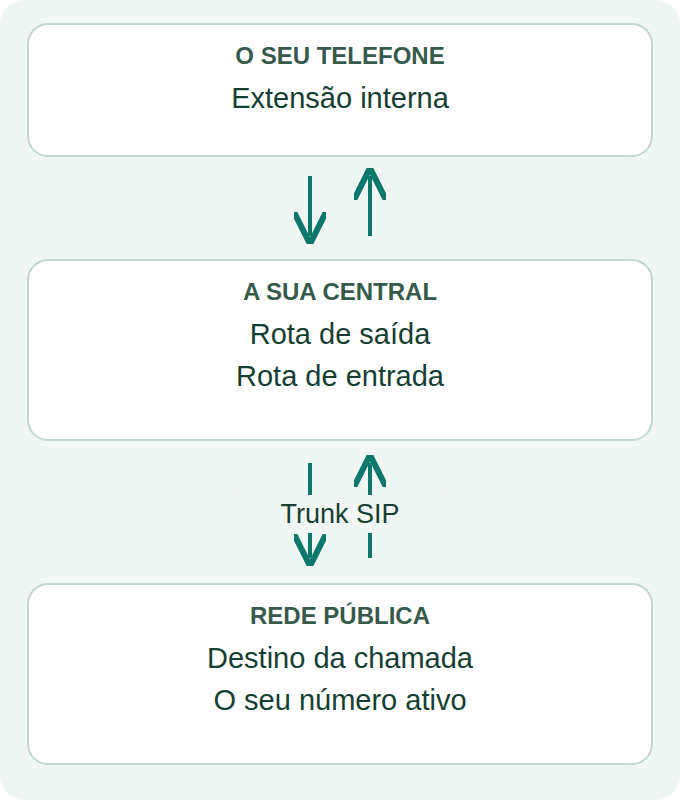
O registo do trunk estabelece apenas a ligação entre a central e a IllyVoIP. Também precisa de uma rota de saída autorizada para as extensões e de uma rota de entrada para o número da empresa. Verifique estas três etapas separadamente, para não alterar uma palavra-passe correta quando o problema está no encaminhamento.
Antes de começar
Precisa de acesso de administrador, uma cópia de segurança privada, uma extensão interna funcional e autorização para utilizar a conta IllyVoIP. Mantenha a rota atual do escritório disponível enquanto prepara a nova. Antes de um teste real, consulte o saldo, a tarifa do destino e os limites da linha ou do pacote: a chamada de teste pode ser cobrada. Não é necessário comprar um número para registar o trunk; receber chamadas públicas exige um número ativo encaminhado para ele.
1. Reúna os dados de ligação da IllyVoIP
Abra SIP Lines no Portal e escolha a linha pretendida. Obtenha o utilizador SIP, a palavra-passe SIP, o nome do servidor, a porta de destino e o transporte. Não são o e-mail nem a palavra-passe de acesso ao Portal. Se a linha utilizar autenticação IP, siga as instruções dessa ligação. Ativar o registo ou mudar de modo pode interromper os equipamentos que já a utilizam.
Use os valores fornecidos para a sua conta. Não copie servidores, palavras-passe, portas ou cabeçalhos específicos de outro operador de um tutorial. Guarde as credenciais num gestor de palavras-passe privado e retire-as das capturas de ecrã e publicações de suporte.

2. Crie o trunk PJSIP no VitalPBX
No VitalPBX, abra PBX → Calls Routing → Trunks. Escolha PJSIP e uma Description fácil de identificar, como IllyVoIP. Mantenha o trunk ativo. Configure a ligação remota em General e o registo em Outbound Registration Settings. PJSIP é o controlador de canais do Asterisk utilizado neste caso; a IllyVoIP continua a usar o protocolo SIP.
| Campo do VitalPBX | O que preencher ou verificar |
|---|---|
| Description | Um nome local, como IllyVoIP; não é o utilizador de autenticação. |
| Remote Host / Remote Port | Servidor SIP e porta de destino fornecidos para a ligação IllyVoIP. |
| Remote Username / Remote Secret | Utilizador SIP e palavra-passe SIP da linha. |
| Require Registration | Ative para o registo por palavra-passe descrito neste guia. |
| Transport | O transporte SIP indicado. Para TLS, use o nome do servidor e uma verificação válida do certificado. |
| Local Username / Local Secret | Campos de identidade ou autenticação do lado local; não os confunda com as credenciais remotas. |
| Contacts / Match / From Domain | Campos avançados específicos da ligação. Use requisitos confirmados, não IPs presumidos, intervalos demasiado abrangentes ou valores de outro operador. |
Não altere opções avançadas que não sejam necessárias. Confirme com o Suporte IllyVoIP quaisquer parâmetros adicionais de identidade ou de origem das chamadas de entrada. Reveja os dados e use Save e Apply Changes. O nome do trunk, o utilizador de autenticação e o número apresentado têm finalidades diferentes e não se substituem.
3. Verifique o registo antes de configurar chamadas
Consulte Reports → PBX Reports → PJSIP Endpoints → Trunks. Uma resposta a uma verificação de disponibilidade não equivale a um registo de saída bem-sucedido. Administradores com acesso CLI autorizado também podem consultar pjsip show registrations. É uma operação de leitura, não uma instrução para editar ficheiros Asterisk gerados pela interface. Verifique o registo da extensão e o do trunk separadamente.
Um pedido de autenticação seguido de uma resposta aceite pode ser normal. Falhas repetidas, registos recusados ou tempos de espera esgotados exigem investigação. Comece pelo utilizador, palavra-passe, modo de autenticação, DNS, porta e transporte. Evite tentativas rápidas e redefinições constantes da palavra-passe. Não alargue as regras da firewall para resolver um erro de escrita nas credenciais.
4. Crie uma rota de saída com acesso controlado
Abra PBX → Calls Routing → Outbound Routes. Dê uma descrição clara à rota e escolha o trunk IllyVoIP. Comece com um padrão limitado a um destino que controla e autorize apenas a extensão de teste através de Class of Service e das permissões de encaminhamento. Reveja a prioridade das rotas e a ordem dos trunks, para que outro operador não processe o teste sem que se aperceba.
Pattern identifica os algarismos marcados. Prefix remove um prefixo de acesso externo; Prepend acrescenta algarismos antes do envio. Se os funcionários marcarem um 9 adicional para ligar para fora, remova-o apenas uma vez: não faz parte do indicativo do país. Não acrescente novamente o indicativo se já foi marcado. Verifique o número final enviado à IllyVoIP e utilize o formato internacional exigido pela ligação. Durante a configuração, evite uma regra geral sem restrições.
5. Encaminhe um número de entrada IllyVoIP
Na IllyVoIP, encaminhe primeiro o número ativo para a linha SIP desta central. Depois abra PBX → Calls Routing → Inbound Routes no VitalPBX. Escolha Default, identifique a rota e introduza o número chamado esperado em DID Pattern. Selecione uma extensão funcional como Inbound Destination. Deixe CID Pattern vazio, a menos que queira restringir a rota a determinados chamadores.
DID é o número chamado; CID identifica quem liga. O padrão DID deve corresponder ao formato recebido, incluindo o sinal de mais ou outro identificador. Se for diferente do esperado, consulte os dados da chamada antes de alterar a extração de cabeçalhos ou acrescentar uma regra geral. Deixar ambos os padrões vazios cria uma rota Any/Any. Quando a extensão tocar corretamente, adicione o grupo de toque, fila, IVR ou horário necessário. Não permita que chamadas públicas sem correspondência tenham acesso irrestrito a chamadas externas.
6. Ajuste a identificação do chamador, o áudio e a rede
Escolha um número de saída permitido pela linha e pelo pacote IllyVoIP. O VitalPBX pode substituí-lo na extensão, rota ou trunk; evite configurações contraditórias durante a preparação. Introduzir um número em Trunk CID não comprova a sua titularidade nem autoriza a sua apresentação. Um registo bem-sucedido também não garante saldo suficiente, acesso ao destino ou capacidade livre para chamadas.
Faça corresponder o modo de áudio da central ao da linha SIP: Standard RTP não tem encriptação; SDES-SRTP e DTLS-SRTP são modos encriptados diferentes. TLS protege a sinalização SIP, mas não ativa automaticamente a encriptação do áudio. Escolha um codec e um método DTMF suportados nos dois lados. Não selecione uma opção destinada ao navegador apenas porque o Webphone IllyVoIP a utiliza.
Se a central estiver atrás de NAT, verifique o endereço externo, as redes locais e a configuração RTP real para a versão instalada do VitalPBX. O áudio num só sentido exige frequentemente uma análise do percurso multimédia separada do registo. Mantenha a firewall ativa e permita apenas as origens e portas necessárias e verificadas. Se mudar o IP público ou o router, reveja NAT e restrições IP em vez de alterar credenciais ao acaso.
Identifique a etapa que está a falhar
| O que acontece | O que verificar primeiro |
|---|---|
| O trunk não se regista | Credenciais remotas, modo de autenticação, resolução do servidor, porta, transporte e resposta exata. |
| Registado, mas a chamada não sai da central | Padrão de marcação, permissões da extensão, prioridade das rotas e trunk escolhido. |
| A IllyVoIP recusa a chamada de saída | Formato final do destino, identificação autorizada, saldo, acesso do pacote, capacidade e resposta SIP registada. |
| O número não faz tocar nenhum telefone | Associação do número à linha na IllyVoIP, DID recebido, destino de entrada, horário e estado da extensão. |
| A chamada liga sem áudio ou apenas num sentido | Acessibilidade RTP, NAT, codec negociado e correspondência da encriptação de áudio. |
| As teclas não funcionam num menu telefónico | Método DTMF negociado entre telefone, central e trunk; teste com um menu que controla. |
Verificações antes de dar acesso à equipa
Confirme o registo e faça uma chamada de saída autorizada e outra de entrada para o seu próprio número. Verifique o trunk efetivamente usado, áudio nos dois sentidos, número apresentado, teclas e encerramento correto da chamada. Confirme que uma extensão sem permissão não consegue usar a nova rota. Só depois alargue o acesso aos utilizadores e destinos previstos.
Se uma verificação falhar, altere apenas uma opção de cada vez e guarde o valor anterior. Envie ao Suporte a versão da central, hora e fuso horário, sentido da chamada, erro sem dados privados e referência pública da chamada no Portal, se existir. Nunca publique palavras-passe SIP nem registos de conta sem tratamento. Estas instruções foram verificadas com a documentação e o funcionamento do Portal; não constituem uma certificação por chamadas reais no VitalPBX. Emergências, fax e aplicações específicas exigem verificação separada.